Amazon Kids+の解約はスマホから約3分で簡単に完了します。

わが家でも一度解約して、あとから再契約したことがありますが、手順はとてもシンプルでした。
ただし、解約のタイミングを間違えると料金が発生することもあるので、事前に手順を確認しておくと安心です。
この記事では、Amazonキッズタブレットの解約方法を画像付きでわかりやすく解説していきます。
- Amazonキッズタブレットの解約手順
- 解約のベストタイミングと更新日の確認方法
- 解約できないときの原因と対処法
- 解約後にできること・できなくなること
- 解約後に再契約する方法
Amazonキッズタブレットの解約方法|ここからできます
Amazonキッズタブレット(Amazon Kids+)の解約は、Amazonの「アカウントサービス」内にある「メンバーシップおよび購読」から手続きできます。
解約方法は次の4つです。
迷ったらスマホからの解約がおすすめ。
一番かんたんで、3分以内に完了します。
スマホからの解約手順【おすすめ】
Amazonキッズタブレット(Amazon Kids+)の解約は、スマホから約3分で簡単に完了します。
操作もシンプルなので、まずはこの方法がおすすめです。
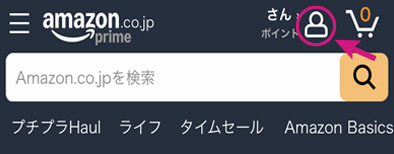
保護者のAmazonアカウントでログインし、アカウントのアイコンをタップします。
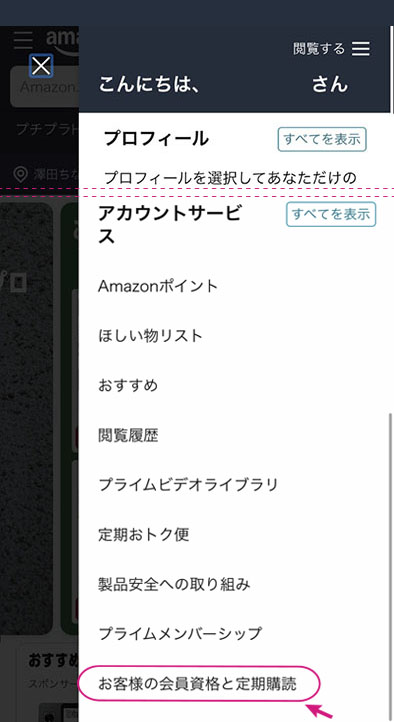
画面右上のメニューから「アカウントサービス」内の「お客様会員資格と定期購読」をタップします。
一覧の中から「Amazon Kids+」を選びます。
画面の案内に従って「定期購入をキャンセル」をタップします。
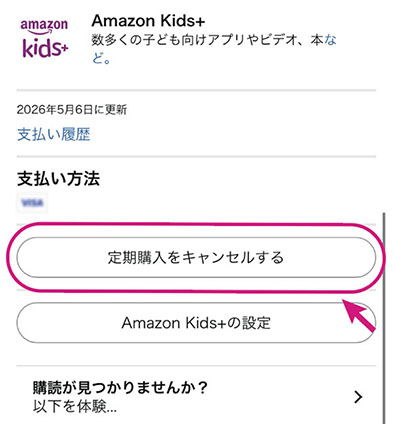
確認画面が出るので「サブスクリプションをキャンセルする」をタップします。
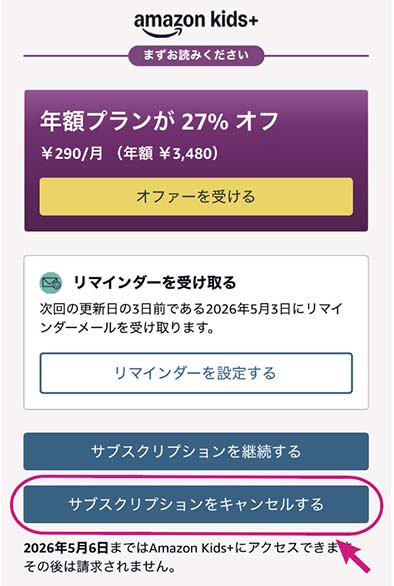
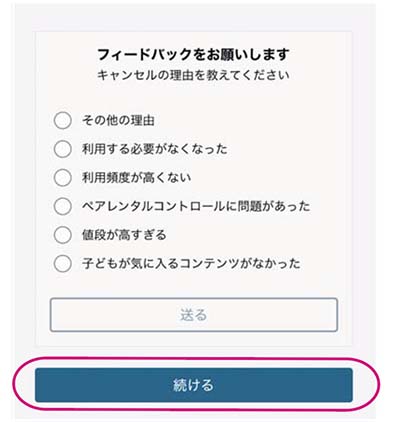
解約後も更新日まではAmazon Kids+を利用できます。
PCからの解約手順
Amazonキッズタブレット(Amazon Kids+)は、PC(パソコン)からも解約できます。
スマホとほぼ同じ手順で進められるので、PC操作に慣れている方はこちらでもOKです。
※子ども用プロフィールでは解約できないので注意してください。

アカウントサービス内にある「メンバーシップおよび購読」を開きます。
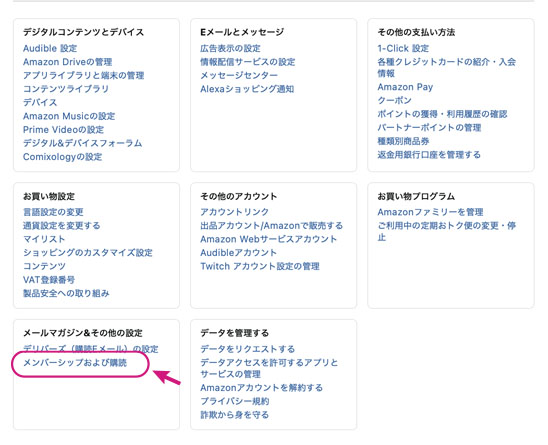
一覧の中から「Amazon Kids+」を選びます。
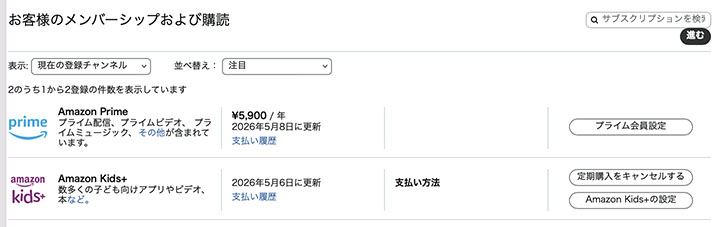
画面の案内に従って「続行してキャンセル」をクリックします。
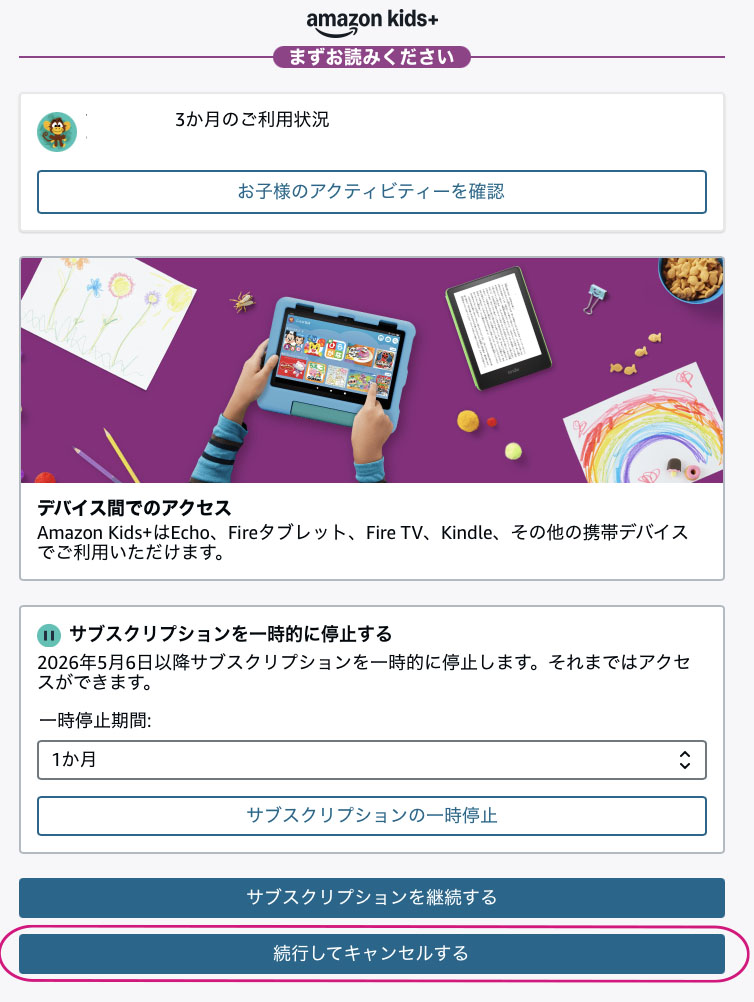
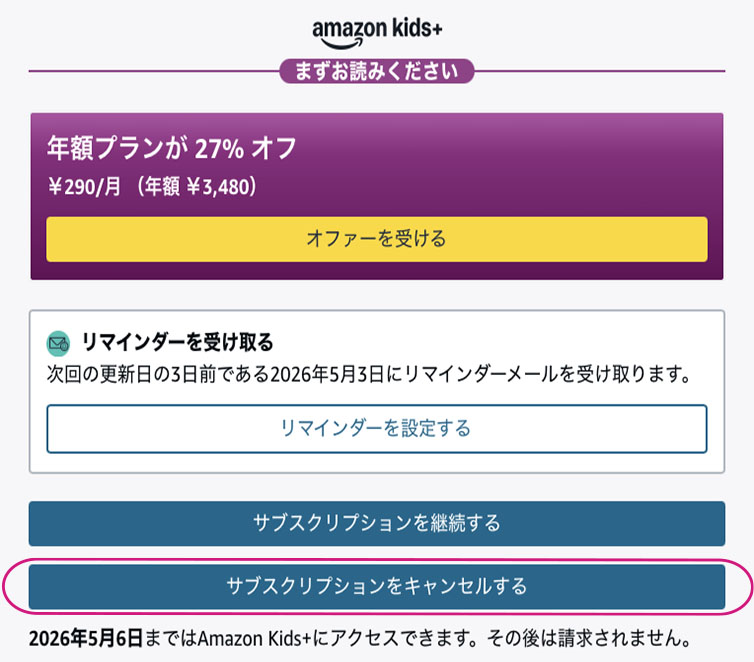
アンケート場面が表示されるので、内容を確認して解約を確定すれば完了です。
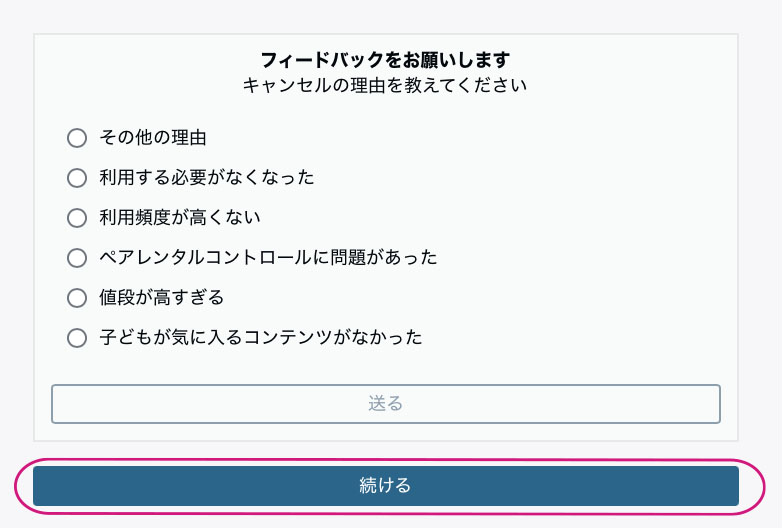
スマホで操作しにくい場合は、PCからの方が画面が大きい分、スムーズに進められます。
Amazonアプリからの解約手順
保護者のAmazonアカウントでログインします。
アプリ内の人アイコンをタップする
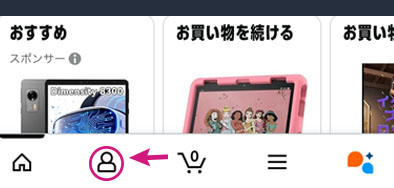
メニュー内の「アカウントサービス」をタップします。
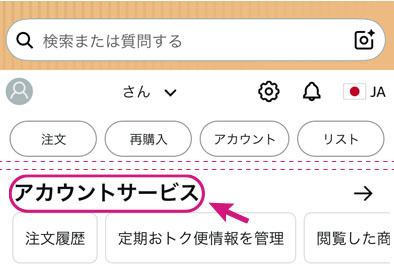
一覧の中から「メンバーシップおよび購読」を選びます。
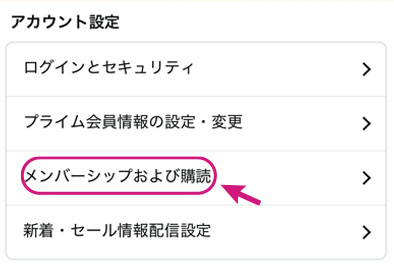
表示されたサブスクリプション一覧から「Amazon Kids+」を選びます。
確認画面で内容に沿って解約を確定すれば完了です。
アプリでも数分で解約できますが、操作に迷った場合はスマホ(ブラウザ)がおすすめです。
ペアレントダッシュボードからの解約手順
Amazonキッズタブレット(Amazon Kids+)は、ペアレントダッシュボードからも解約できます。
子どもの利用状況をペアレンタルダッシュボードで管理している方は、この方法が分かりやすい場合もあります。
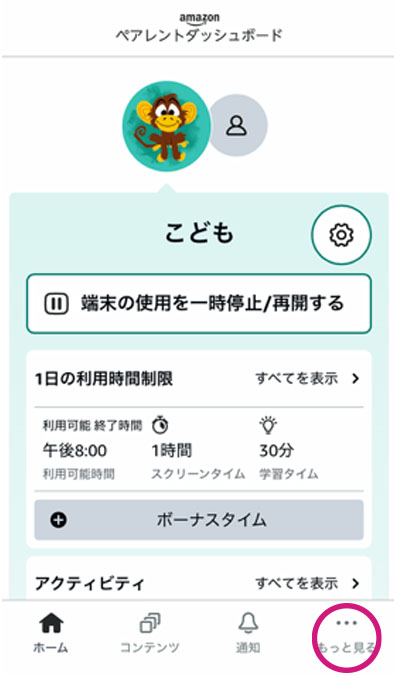
Amazonの「ペアレントダッシュボード」にアクセスし、右下のもっと見るをタップ
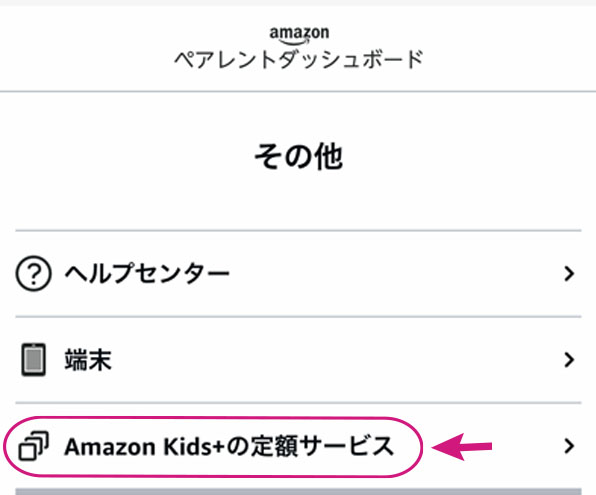
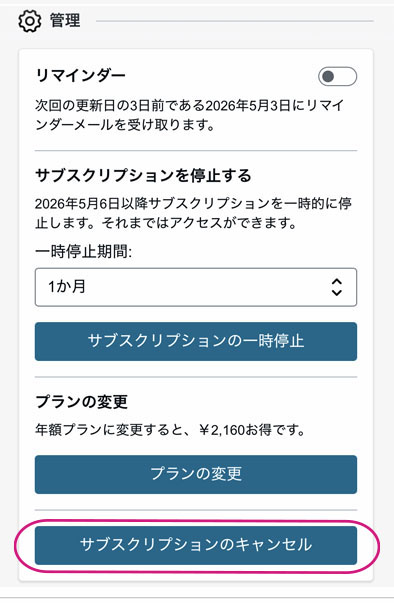
「続行してキャンセル」をタップします。
確認画面の内容を確認し、解約を確定すれば完了です。
Kids+の管理画面から簡単に手続きできますよ。
Amazonキッズタブレット解約のベストタイミング
Amazonキッズタブレットの解約は、更新日の前日までに行うのがベストです。
解約手続きをしても、次の更新日の前日までは Kids+を使い続けられます。
いつまでに解約すればいい?
Amazon Kids+は自動更新のサブスクリプションのため、更新日を過ぎると次の月額料金が発生します。
そのため、更新日前日までに解約しておくのが安心です。
更新日を過ぎるとどうなる?
更新日を過ぎると、次の料金が自動で請求されます。
- 月額料金が発生する
- 日割りでの返金は基本なし
タイミングには注意しましょう。
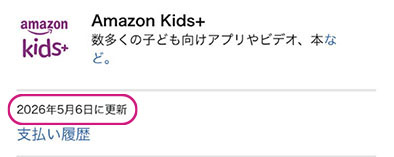
更新日の調べ方は?
月額プラン:月の途中で解約しても日割り返金はありません。更新日直前に解約するのがもっとも無駄がありません。
年額プラン:未使用分が返金される場合があります。解約前にカスタマーサービスへ確認しておくと安心です。
無料体験中: 無料体験期間終了日の前日までに解約すれば、料金は一切かかりません。解約後も無料体験期間が終わるまでは Kids+ を使い続けられます。
保護者のAmazonアカウントでログインし、アカウントのアイコンをタップ。
画面右上のメニューから「アカウントサービス」内の「お客様会員資格と定期購読」をタップします。
解約後はいつまで使える?
解約してもすぐに使えなくなるわけではありません。
更新日まではそのままAmazon Kids+を利用できます。
解約するなら早めに手続きしておくと安心です
Amazonキッズタブレットが解約できない原因と対処法
「定期購入をキャンセルする」ボタンが見つからない・押せない場合は、以下をチェックしてみてください。
- 子ども用プロフィールでログインしている
- Amazon.co.jpではなくAmazon.comにアクセスしている
- すでに解約済み・無料体験が終了している
原因① 子ども用プロフィールでログインしている
Amazon Kids+の解約は、保護者アカウントからしか行えません。
一度サインアウトして、保護者のメールアドレスとパスワードでログインし直してください。
原因② Amazon.co.jpではなくAmazon.comにアクセスしている
日本国内のアカウントは、Amazon.co.jpから手続きする必要があります。
URLを確認して、正しいページにアクセスし直してください。
原因③ すでに解約済み・無料体験が終了している
「メンバーシップおよび購読」にAmazon Kids+の項目が表示されない場合は、すでに解約済みの可能性があります。
「キャンセル済み」と表示されていないか確かめてみてください
それでも解約できない場合
上記を確認しても解決しない場合は、Amazon カスタマーサービス(チャット・電話 24 時間対応)に連絡してください。
「Amazon Kids+ を解約したい」と伝えると対応してもらえます。
Amazonキッズタブレットを解約するとどうなる?
Amazonキッズタブレット(Amazon Kids+)を解約すると、Kids+のコンテンツは利用できなくなります。
ただし、タブレット自体が使えなくなるわけではないので安心してください。
| 解約後もできること | 解約後にできなくなること |
|---|---|
| YouTubeの視聴 ゲーム・アプリ(自分でダウンロードしたもの) プライムビデオ・Netflixなどの動画サービス 時間制限や課金制限などの管理機能 | Kids+内の本・動画・アプリ 学習アプリの記録や履歴 |
Kids+解約後は「どう使えばいい?」と迷う方は、こちらも参考にしてください。
Amazonキッズタブレット解約の注意点3つ
Amazonキッズタブレット(Amazon Kids+)は簡単に解約できますが、いくつか注意しておきたいポイントがあります。
知らずに解約すると「料金が発生した」「思っていたのと違う」となることもあるため、事前に確認しておきましょう。
注意点① 更新日前に解約しないと料金が発生する
解約手続きは更新日の前日までに済ませておきましょう。
更新日を過ぎると、次の月額料金が自動で請求されます。
注意点② 日割りでの返金は基本ない
月額プランの場合、途中で解約しても日割りでの返金はありません。
損をしないために、更新日の直前に手続きするのがおすすめです。
※年額プランは返金対応が異なる場合があるため、事前にカスタマーサービスへ確認しておきましょう。
注意点③ 解約完了を必ず確認する
手続き後に解約完了メールが届きます。
以下の内容を確認しておきましょう。
- 解約完了メールが届いているか
- 「メンバーシップおよび購読」で「キャンセル済み」と表示されているか
手続きが完了していないままになるケースもあるため、必ず確認しておきましょう。
解約完了メールはしばらく保存しておきましょう
Amazonキッズタブレット解約後に再契約する方法
Amazonキッズタブレット(Amazon Kids+)は、解約後でもいつでも再契約できます。
手続きもシンプルで、初回登録とほぼ同じ流れで再開できます。
再契約の手順
- Amazonにログイン
- 「アカウントサービス」 を開く
- 「Amazon Kids+」を選択
- 「登録する」または「再開する」をタップ
数分で再契約が完了し、すぐに利用できます。
再契約するとどうなる?
- すぐにKids+のコンテンツが使えるようになる
- 以前と同じプロフィールで再開できる
ただし、解約中に削除されたアプリのデータ(学習記録など)は基本的に復元できません。
再契約するときの注意点
再契約は簡単ですが、1つだけ重要な注意点があります。
無料体験は基本的に再利用できません。
Amazon Kids+の無料体験は初回登録時のみのため、再契約するとその時点で料金が発生します。
わが家も解約して1年後に再契約しました
Amazonキッズタブレット解約のよくある疑問
- 解約したらすぐ使えなくなりますか?
-
いいえ、すぐには使えなくなりません。
解約後も、次の更新日まではそのまま利用できます。
- 無料体験中に解約するとどうなりますか?
-
料金は一切かかりません。
無料体験期間終了日の前日までに解約すれば、そのまま費用なしで終了します。
- 解約したのに請求されたのはなぜ?
-
主な原因は次の通りです。
- 更新日を過ぎてから解約した
- 解約手続きが最後まで完了していなかった
解約後は「キャンセル済み」と表示されているか必ず確認しましょう。
- 解約後にもう一度使いたい場合は?
-
いつでも再契約できます。
ただし、無料体験は再利用できないため、再契約時から料金が発生します。
まとめ|Amazonキッズタブレットの解約は3分で完了
Amazonキッズタブレット(Amazon Kids+)の解約は、スマホから約3分で簡単に完了します。
手順もシンプルなので、はじめてでも迷わず手続きできます。
ただし、更新日を過ぎると料金が発生するため、解約のタイミングには注意が必要です。
重要なポイントをまとめました。
| 項目 | 内容 |
|---|---|
| 解約方法 | スマホ PCブラウザ Amazonアプリ ペアレントダッシュボード |
| 所要時間 | 約3分 |
| 解約手数料 | なし |
| 月額プラン | 日割り返金なし |
| 年額プラン | 未使用分は返金あり(要確認) |
| 解約後のタブレット | 通常のFireタブレットとして使える |
| 解約後のKids+ | コンテンツは利用不可(ダウンロードも削除) |
| 時間制限機能 | 引き続き使える |
| 再契約 | いつでも可能(通常料金) |
Amazon Kids+の解約手続きは、この記事の手順を見ながら進めれば迷わず完了できます。
更新日を確認して、早めに手続きしておきましょう。