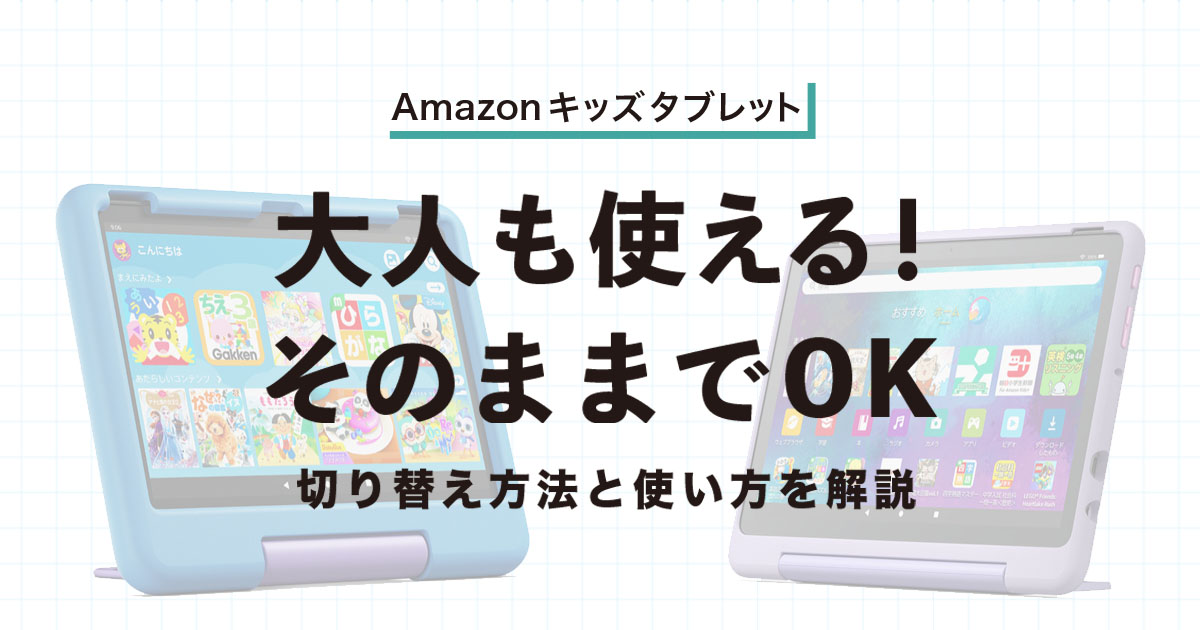

Amazonキッズタブレットは大人も使えるのかな…。

子ども専用なのかな?
結論から言うと、Amazonキッズタブレットは大人もそのまま使えます。
大人用に切り替えれば、YouTubeやKindleも使える普通のタブレットになります。
わが家でも実際に大人用に切り替えて使っていて「意外と普通に使える」と感じています。
この記事では、Amazonキッズタブレットの大人の使い方、切り替えの方法まで、わかりやすく解説します。
Amazonキッズタブレットはなぜ大人も使える?理由を解説
Amazonキッズタブレットは大人でも問題なく使えます。
「子ども用だから使えないのでは?」と思いがちですが、理由を知ると納得できると思います。
中身は通常のFireタブレットと同じだから
キッズタブレットといっても、本体は通常のFireタブレットとまったく同じです。
違うのは、丈夫なカバーが付いていることと、最初から子ども向けの設定(キッズモード)が有効になっている点だけです。
ですから、キッズモードを解除して大人用に切り替えれば、制限のない通常のタブレットとしてそのまま使えます。
Kids+はオプションサービスだから
Amazonキッズタブレットには「Kids+」という子ども向けコンテンツが使い放題になるサービスが付いていますが、これはあくまでオプションです。
タブレット本体の機能とは別なので、Kids+を解約してもタブレット自体は問題なく使えます。
動画配信サービスを解約してもスマホ自体は使えるのと同じイメージです。
Amazonキッズタブレットを大人が使う場合にできること
大人用に切り替えると、通常のFireタブレットとして使えるようになります。
「子ども向けの機能しかないのでは?」と思う方も多いですが、日常的な用途であれば十分対応できます。
主にできることは、以下の通りです。
- 動画を見る(YouTube・プライムビデオ)
- 電子書籍(Kindle)
- ネット・SNS・アプリ
- 軽いゲームや調べ物
① 動画を見る(YouTube・プライムビデオ)
YouTubeもAmazonプライムビデオも問題なく視聴できます。
HD 10であれば10インチのフルHD画面なので、動画視聴には十分な画質です。
寝る前にベッドで動画を見る、料理しながら流しておくなど、日常のちょっとした場面で活躍します。
② 電子書籍(Kindle)
KindleアプリをインストールすればAmazonで購入した本をそのまま読めます。
画面サイズも読書に十分で、目に優しいブルーライトカット設定も使えます。
わざわざ専用のKindle端末を買わなくても、読書用として十分使えます。
③ ネット・SNS・アプリ
ブラウザでのインターネット閲覧はもちろん、LINEやInstagramなどのSNSアプリも使えます。
ただしGoogle Playは使えないため、Amazonアプリストアにあるアプリに限られます。
主要なアプリの多くは対応しているので、日常使いでは大きく困ることはありません。
④ 軽いゲームや調べ物
パズルや脳トレ系の軽いゲームであれば快適に動きます。
レシピを調べながら料理する、ちょっとした調べ物をするといった用途にも向いています。
重い3Dゲームや複数アプリの同時使用は苦手なので、サブ機として使うのがおすすめです。
大人用のプロフィールに切り替える方法
キッズモードの解除と大人用プロフィールへの切り替えは、手順通りに進めれば5分もかかりません。
難しい操作はないので、機械が苦手な方でも安心して進めれます。
また、子どものプロフィールは削除しなくても大丈夫です。
大人用プロフィールを追加するだけで切り替えて使えます。
子どもと1台を共有したい場合は、そのまま両方のプロフィールを残しておけばOKです。
① 大人用プロフィールを追加する
大人用プロフィールの追加は、次の手順です。
ホーム画面右上の歯車アイコンをタップします。
設定の一覧から「プロフィールと家族の管理」をタップします。
「プロフィールを追加」からAmazonアカウントでログインします。
ホーム画面右上のアイコンから、大人用プロフィールを選べば完了です。
② 大人専用にしたい場合(子どもプロフィールの削除)
完全に大人用として使う場合は、子どものプロフィールを削除することもできます。
「プロフィールと家族の管理」から子どものプロフィールを選び、「プロフィールを削除」をタップするだけです。
削除してもタブレット本体には影響はないので、必要に応じて判断してください。
大人用プロフィールに切り替えできないときの対処法
手順通りに進めても、うまくいかないことがあるかもしれません。
多くは設定や表示の問題なので、落ち着いて1つずつ確認すれば大丈夫です。
よくある原因と対処法をまとめました。
- プロフィールが表示されない
- PINコードを忘れた
- キッズモードから戻れない
- 初期化が必要なケース
① プロフィールが表示されない
設定画面を開いてもプロフィールが表示されない場合は、以下を確認してください。
- Amazonアカウントにログインできているか
- Kids+がまだ有効になっていないか
- 「プロフィールと家族の管理」の場所が合っているか
一度サインアウトして再度ログインすると解決することがあります。
② PINコードを忘れた
キッズモードの解除にはPINコードの入力が必要です。忘れてしまった場合は、Amazonの保護者ダッシュボードからリセットできます。
- ペアレントダッシュボードにアクセス
- 対象のタブレットを選択
- 「保護者用PINをリセット」から再設定
③ キッズモードから戻れない
PINコードを入力してもキッズモードが解除されない場合は、タブレットを一度再起動してから試してみてください。
それでも解決しない場合は、Amazonカスタマーサービスへの問い合わせが確実です。
④ 初期化が必要なケース
上記をすべて試しても解決しない場合は、タブレットの初期化を検討してください。
初期化するとデータはすべて消えますが、Amazonアカウントに紐づいた購入済みコンテンツは再ダウンロードできます。
初期化の手順は「設定→端末オプション→Amazonへの登録をリセット」から進めてください。
Amazonキッズタブレットを子どもと大人で1台を共有する方法
Amazonキッズタブレットは、子ども用と大人用のプロフィールを切り替えることで、1台を家族で共有できます。
「子ども専用のタブレット」というイメージがありますが、実際は使う人に合わせて中身を切り替えられる仕組みになっています。
プロフィールを切り替えて使う
子ども用と大人用は、それぞれ別のプロフィールとして管理されています。
そのため、使う人に合わせてプロフィールを切り替えるだけで、表示内容や使える機能が変わります。
- 子ども用:キッズモード(利用制限あり・安心して使える)
- 大人用:通常モード(制限なし・自由に使える)
切り替えは、ホーム画面右上のアイコンから簡単に行えます。
1台を家族で共有する
1台を家族で使う場合は、それぞれのプロフィールを残しておくのがおすすめです。
子どもはこれまで通りキッズモードで安心して使えますし、大人は必要なときに通常モードに切り替えて使えます。
例えば、こんな使い方ができます。
- 子ども:ゲームや動画、学習アプリ
- 大人:YouTubeや読書、調べ物
このように使い分ければ、タブレットを無駄にすることなく活用できます。
「1台しかないから…」とあきらめる必要はなく、家庭の中でうまく使い回せるのが大きなメリットです。
子ども用との違い・注意点
Amazonキッズタブレットは大人も使えますが、一般的なタブレットと比べるといくつか違いがあります。
あらかじめ知っておくと、「思っていたのと違う…」というギャップを防げます。
Google Playは使えない(アプリに制限あり)
Amazonキッズタブレットでは、基本的にGoogle Playは利用できません。
そのため、アプリはAmazonアプリストアからインストールする形になります。
主要なアプリの多くは対応していますが、一部のアプリは使えない場合がある点には注意が必要です。
動作はやや重め(サブ機向き)
Amazonキッズタブレットは価格を抑えたモデルのため、高性能なタブレットと比べると動作はややゆっくりです。
動画視聴や読書、調べ物などには問題ありませんが、重いゲームや複数アプリの同時使用にはあまり向いていません。
そのため、メイン機というよりはサブ機として使うのがおすすめです。
カバーが大きくて重い
キッズモデルは子どもが使いやすいように、厚みのあるカバーが付いています。
そのため、大人が使うと少し大きく感じたり、重さが気になることがあります。
気になる場合は、カバーを外して使うこともできます。
わが家の体験談
わが家でも、「キッズタブレットって大人が使っていいのかな?」と迷ったことがありました。
子ども用に買ったものなので、「そのまま使えなくなるのはもったいないけど、どうすればいいのか分からない…」という状態でした。
実際に大人用のプロフィールに切り替えて使ってみると、思っていたよりも普通に使えて驚きました。
YouTubeを見たり、ちょっとした調べ物をしたりと、日常的な使い方であればまったく問題ありません。
正直なところ、最初は「ちゃんと使えるのかな?」と半信半疑でしたが、今では家の中で気軽に使えるサブタブレットとして活躍しています。
「子ども専用だから使えないかも」と思っている方もいるかもしれませんが、実際には大人でもしっかり使えるので安心して大丈夫です。
よくある質問(FAQ)
ここまで読んで、「細かい部分も大丈夫かな?」と感じている方もいるかもしれません。
最後に、Amazonキッズタブレットについてよくある質問をまとめました。
- Amazonキッズタブレットは大人でも使えますか?
-
はい、使えます。
大人用のプロフィールに切り替えることで、通常のFireタブレットとほぼ同じように使えます。
動画視聴や読書、インターネットなど、日常的な用途であれば問題なく利用できます。
- 子ども用のプロフィールは削除しないといけませんか?
-
削除する必要はありません。
大人用プロフィールを追加するだけで、子ども用と大人用を切り替えて使えます。
1台を家族で共有したい場合は、そのまま残しておくのがおすすめです。
- Amazonキッズを解約したらタブレットは使えなくなりますか?
-
いいえ、使えなくなることはありません。
Kids+はあくまでコンテンツのサブスクサービスなので、解約してもタブレット本体はそのまま使えます。
- Amazonキッズタブレットは何歳まで使えますか?
-
特に年齢制限はありません。
子どもの年齢に合わせてキッズモードを使うこともできますし、大人用に切り替えて使い続けることもできます。
- 複数のAmazonユーザーを切り替えることはできますか?
-
はい、可能です。
プロフィール機能を使えば、複数のユーザーを切り替えて使うことができます。
家族で共有する場合にも便利な機能です。
- プロフィールが表示されないのはなぜですか?
-
大人用プロフィールが正しく追加されていない可能性があります。
「設定」→「プロフィールと家族の管理」から、プロフィールの追加状況を確認してみてください。
また、Amazonアカウントにログインできていない場合も表示されないことがあります。
まとめ|Amazonキッズタブレットは大人もそのまま使える
Amazonキッズタブレットは、大人用のプロフィールに切り替えることで、普段使いのタブレットとして問題なく使えます。
「子ども専用だから使えないかも」と感じている方も多いですが、実際にはYouTubeやKindle、インターネットなど、日常的な用途であれば十分対応できます。
また、子ども用と大人用のプロフィールを切り替えることで、1台を家族で共有することもできます。
使わずにそのままにしておくのは、やっぱりもったいないですよね。
まずは大人用プロフィールを追加して、実際に使ってみてください。