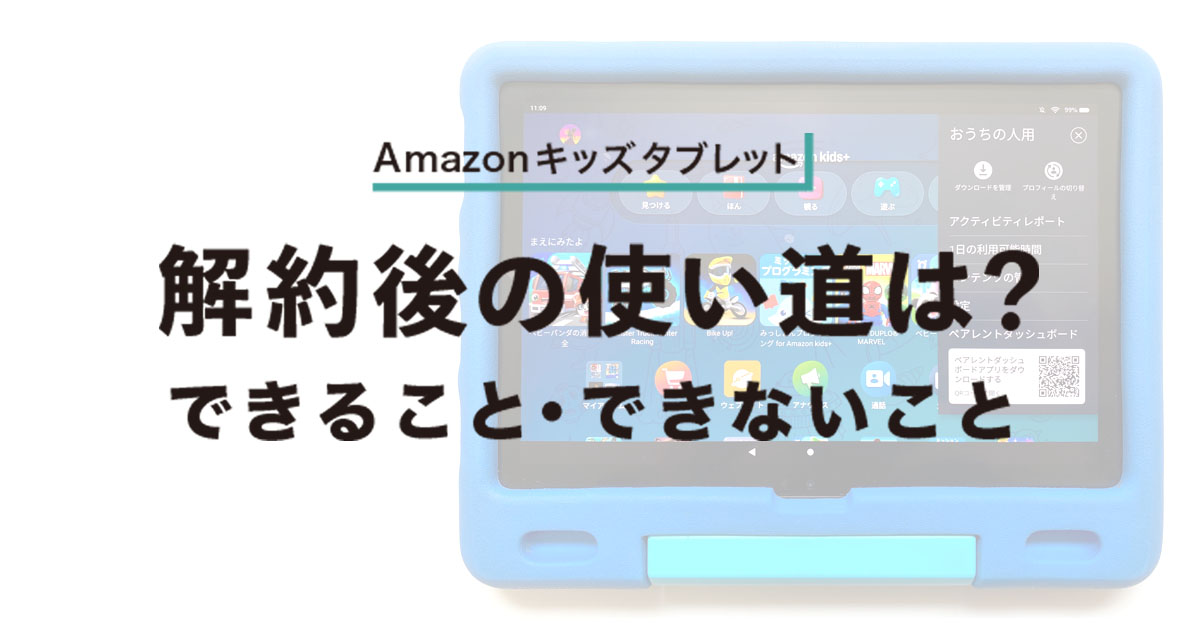

Kids+を解約したらタブレットが使えなくなるの?

解約後YouTubeやゲームはどうなるの?

月額を払わないとどうなるの?
Amazonキッズタブレットの解約後の使い道が気になりますよね。
結論からお伝えします。月額を払わない場合、解約後もタブレットはそのまま普通に使えます。
使えなくなるのはKids+の絵本・動画・アプリだけです。
YouTubeもゲームも、時間制限も引き続き使えます。
- 解約してもタブレットはそのまま使える
- YouTubeやロブロックスやマインクラフトなどダウンロードしたアプリやゲームは引き続き使える
- 使えなくなるのはKids+のコンテンツのみ

わが家でも一度解約していますが、普段使いで困ることはありませんでした!



- 月額を払わない・解約後にできること
- 解約後にできないこと
- 解約後のおすすめの使い方3パターン
- 年額プランという節約の選択肢
- 継続か解約かの判断基準
Amazonキッズタブレット解約後・月額払わない場合の使い道
Amazonキッズタブレットは、Kids+の月額を払わず解約した場合も、タブレットの使い方はほとんど変わりません。
Kids+は本・動画・アプリが使い放題になるサービスなので、解約してもタブレット本体はそのまま使えます。
解約後もできることは次のとおりです。
- YouTube
- ゲーム・アプリ(一部例外あり)
- 動画サービス(プライムビデオ・Netflix・Disney+など)
- Kindle本(電子書籍)が読める
- 時間制限・課金制限
ここから、できることをひとつずつ見ていきます。
YouTubeは解約後も見られる
Kids+解約後もYouTubeは、問題なく見られます。
わが家も解約中の主な使い道は、YouTubeでした。
タブレットに最初から入っているブラウザ(ネットのページを見るアプリ)を使ってYouTubeを視聴できます。
そのため、Kids+を解約してもYouTubeが見れなくなることはありません。
わが家も解約後しばらくはYouTube中心で使っていました
ゲーム・アプリは解約後も使える(一部使えないものあり)
購入・ダウンロードしたゲームやアプリは、そのまま使えます。
マインクラフト・ロブロックス・にゃんこ大戦争などのゲームアプリ、算数忍者などの知育・学習アプリも引き続き使えます。
また、Amazonアプリストアから新しいアプリを追加することもできます。
ただし、Kids+のアプリは、解約後に使えなくなるものがあります。
「自分で入れたアプリはOK、Kids+のアプリは一部NG」と考えると分かりやすいです。
動画サービス(プライムビデオ・Netflix・Disney+など)
動画サービスは解約後も見られます。
プライムビデオ・Netflix・Disney+などは、Kids+とは別のサービスです。
そのため、それぞれ契約していれば、そのまま利用できます。
動画は事前にダウンロードしておけば、車や電車での移動中や、外出先のWi-Fiがない場所でも視聴できます。
Kindle本(電子書籍)も解約後も読める
Kindle本はKids+とは別のサービスなので、解約後もそのまま読めます。
Amazonで購入した電子書籍はタブレットに入っているKindleアプリから読むことができます。
お子さんの読書用としても活用できます。
時間制限・課金制限はそのまま使える
時間制限や課金制限は、解約後もそのまま使えます。
ただし、Kids+のアプリ管理など一部使えなくなる機能もあります。
時間制限や課金制限などの基本的な設定は引き続き利用できるので安心してください。
Amazonキッズタブレット解約後にできないこと|Kids+のコンテンツは使えない
Amazon Kids+の解約後は、コンテンツと学習記録が使えなくなります。
解約後にできなくなることは以下の内容です。
- Kids+内の本・動画・アプリが使えなくなる
- 学習アプリの記録や履歴が消える
- 年齢別フィルターの一部が外れる
ここから、できなくなることをひとつずつ見ていきます。
Kids+の本・動画・アプリが使えなくなる
Kids+内の絵本・動画・アプリは、解約後に使えなくなります。
解約前に、よく使っているアプリがKids+のものか確認しておくと安心です。
学習アプリの記録や履歴が消える
Kids+で使っていた学習アプリの内容や記録は、解約と同時に消えてしまいます。
ひらがな練習や計算ドリルなど、Kids+内での学習履歴も残りません。
後から見返したい内容はスクリーンショットで保存するのがおすすめ
※自分でダウンロードしたアプリのデータは基本的に消えません。
年齢別コンテンツ制限が一部外れる
Kids+の年齢に合わせたコンテンツ制限は、解約後に一部使えなくなります。
そのため、表示されるコンテンツの内容が少し変わることがあります。
ただし、時間制限や課金の管理は解約後もそのまま使えるので安心です。
Amazonキッズタブレット解約後の使い方|3つのパターンから選べる
解約後のタブレットの使い方は、大きく3つあります。
お子さんの年齢や使い方に合わせて選んでくださいね。
- 子ども用プロフィールのまま使う
- 大人用プロフィールに切り替える
- 子ども用プロフィールを削除する
ここから、それぞれの使い方をひとつずつ見ていきます。
① 子ども用プロフィールのまま使う
Kids+を解約しても、子ども用プロフィールはそのまま残ります。
そのまま使うことで、子どもが使い慣れた画面で引き続き使えるのがメリットです。
設定を変えなくてもそのまま使えるので、一番手軽な方法です。
わが家も解約中はこのまま使っていました。
② 大人用プロフィールに切り替える
画面を大人用に切り替えると、普通のタブレットとして使えます。
大人用にすると、好きなアプリを入れて自由に楽しめます。
子どもが使うときは子ども用の画面に戻せるので、1台を家族で使い分けることもできます。
③ 子ども用プロフィールを削除する
子ども用プロフィールを削除すると、通常のタブレットとして使えます。
削除すると子ども用の画面は表示されなくなり、大人用のタブレットとして使う形になります。
AmazonのFireタブレットとして普通に使えます
Amazonキッズタブレット解約前にやっておくべきこと
Kids+は解約すると使えなくなるものもあります。
解約前に、よく使っているアプリがKids+のものか確認しておくと安心です。
- 学習アプリの記録をスクリーンショットで保存する
- 見たい動画をダウンロードしておく
- プライム会員と同時に解約する場合は注意
ここから、やっておくべきことをひとつずつ見ていきます。
学習アプリの記録をスクリーンショットで保存する
Kids+内の学習アプリでやった内容は、解約すると消えてしまいます。

ひらがな練習や計算ドリルなど、残しておきたい内容はスクリーンショットで保存しておきましょう。
見たい動画をダウンロードしておく
ダウンロードに対応しているコンテンツは、解約前にダウンロードしておけばオフラインで視聴できます。
お気に入りの動画があれば事前にダウンロードしておくと安心です。
プライム会員と同時に解約する場合は注意
Kids+は、プライム会員と非会員で料金が異なります。
プライム会員なら月額580円ですが、非会員になると月額980円になります。
そのため、プライム会員を解約したあとにKids+を再契約すると、料金が高くなる場合があります。
再契約の予定がある方は、プライム会員の解約タイミングに注意しておきましょう。
解約すべき?継続すべき?使い道で選ぶ
迷っている方は、お子さんの普段の使い方で判断すると分かりやすいです。
YouTubeやゲーム中心なら解約OK。学習や知育メインなら継続がおすすめです。
こんな場合は解約もアリです
- 小学校中学年以上で、YouTubeやゲーム中心になってきた
- 他にタブレットがない
- Kids+のコンテンツをほとんど使わなくなってきた
- 月額料金がもったいないと感じている
わが家もこのパターンでした。
小学校中学年あたりからだんだん使わなくなり、一度解約しました。
解約中はYouTubeを見ることが多かったですが、そのまま使えていました。
継続がおすすめのケース
- 未就学児〜小学校低学年で、絵本や知育コンテンツをよく使っている
- 学習アプリを日常的に使っている
- 月額料金は許容範囲だと感じている
Kids+のアプリをよく使っている場合は、解約するとアプリが使えなくなり、記録も消えてしまいます。
まだコンテンツを活用できているなら、そのまま続けるのがおすすめです。
迷ったら一度解約してみるのもアリ
Kids+はいつでも再契約できます。
迷った場合は、一度解約して様子を見るのも一つの方法です。
わが家も解約後に「あのアプリまたやりたい」と言われ、再契約しました。
「やっぱり必要」と思ったらすぐ戻せるので安心です
解約後にKids+を再契約する方法
Kids+はいつでも再契約できます。
わが家も一度解約してから再契約しましたが、手続きはとても簡単でした。
迷っている方は、まず解約して様子を見るのも一つの方法です。
ただし、一度解約すると学習アプリの記録はリセットされるため、その点だけ注意しておきましょう。
Amazonキッズタブレットの購入・買い替えを検討している方へ
「Kids+が合わなかったらどうしよう」と購入を迷っている方も多いと思います。
ですが、解約後も普通のタブレットとして使えるので、必要以上に不安に感じなくても大丈夫です。
まず1台試してみる価値があります。
また、3年以上使っている場合は買い替えのタイミングです。
お子さんの成長に合わせて見直すのもおすすめです。
新しいモデルを購入するとKids+の無料期間が再スタートします!
よくある質問
- 月額を払わないとタブレットは使えなくなりますか?
-
使えなくなりません。
Kids+なしでも普通のFireタブレットとして使えます。
使えなくなるのはKids+の絵本・動画・アプリだけです。
YouTubeやゲームは引き続き使えます。
- 解約しないまま放置するとどうなりますか?
-
自動更新されて課金が続きます。
使っていない場合は早めに解約手続きをしておきましょう。
- 月額を払わないでYouTubeは見られますか?
-
見られます。
Kids+とは無関係にブラウザ経由で視聴できます。
- 解約後また再契約できますか?
-
いつでもできます。
月払い・年払いどちらでも再登録可能で、すぐに使えるようになります。
- 年会費(年額プラン)はありますか?
-
あります。
プライム会員なら年4,800円(月400円)で、月払いより約2,000円お得です。
まとめ|Amazonキッズタブレットは解約後も使える
解約後のポイントはこの3つです。
- 解約してもタブレットはそのまま使えます
- 使えなくなるのはKids+のコンテンツのみです
- 迷ったら一度解約して様子を見るのもOKです
Kids+を解約しても、Amazonキッズタブレットはそのまま活用できます。
解約後にできること・できないことをまとめると次のとおりです。
- YouTubeが見られる
- 購入・ダウンロード済みのゲーム・アプリが使える
- プライムビデオ・Netflix・Huluが使える
- 時間制限・課金制限が使える
- いつでも再契約できる
- Kids+内の本・動画・アプリが使えなくなる
- 学習アプリの記録が消える
迷っている方は、まず解約してみるのもアリだと思います。
わが家も一度解約しましたが、子どもが「あのアプリまたやりたい」と言ったタイミングで再契約しました。
Kids+を解約してもいつでも戻れるので、気軽に判断して大丈夫です。