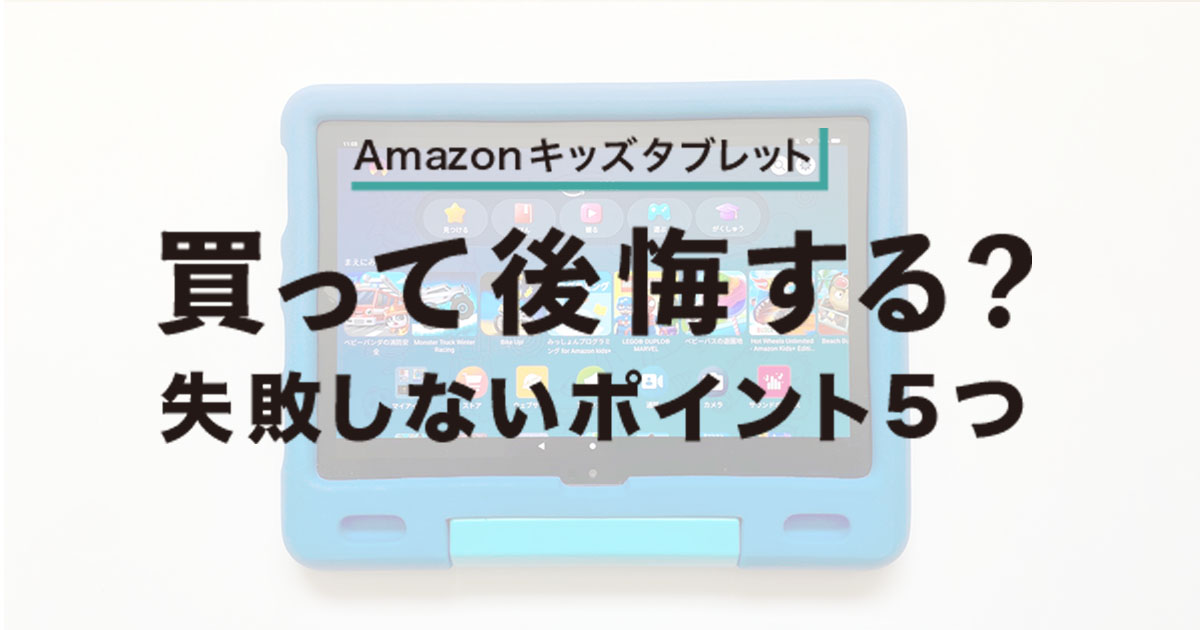
Amazonキッズタブレットが気になっているけど「後悔しないかな…?」と不安になりますよね。
実際に「買って後悔した」という声もあります。
後悔の理由は主に5つです。
ただ、これらは事前に知っておけば後悔を防げる内容です。
この記事では、Amazonレビュー2,000件と実際に使った体験をもとに、後悔しないためのポイントを解説します。

私が後悔したのは、なし崩しにYouTubeの時間が増えたこと。
前もって時間制限をかけておけば良かったなと思いました。
- よくある後悔の声5つとその原因
- 後悔しないための購入前確認ポイント
- 3年以上使って感じた「買ってよかった」理由
Amazonキッズタブレットでよくある後悔の声5つ
Yahoo!知恵袋やAmazonレビュー約2,000件を確認すると、後悔の理由には5つのパターンがありました。
まずは、特に多かった「Kids+の自動課金」から見ていきましょう。
① Kids+が1年後に自動課金された
後悔の声でもっとも多いのが、Kids+の自動課金です。
 口コミ
口コミ1年後に気づいたら引き落とされていた。
 口コミ
口コミ無料期間が終わるなんて知らなかった…
このような声は、知恵袋やレビューでも多く見られます。
Amazonキッズタブレットには「Amazon Kids+」というサービスが1年間無料でついてきます。
ただし、1年が過ぎると自動的に有料プランへ移行します。
| 確認ポイント | 内容 |
|---|---|
| 無料期間の開始 | 開封・初期設定した日から1年間 (購入日からではない) |
| 自動更新後の料金 | プライム会員:月額580円 非会員:月額980円 |
| 解約後の注意点 | キッズコンテンツが使えなくなる ダウンロード済みアプリも削除される場合あり |
| 解約後の使い道 | Kids+なしでも通常のFireタブレットとして使用可能 |
特に多いのが、「無料期間の開始タイミング」を勘違いしていたケースです。
有料プランは購入日ではなく、初期設定をした日からカウントされます。
更新日を確認しておく、リマインダーを設定するなど、対策しておけば安心です。
② 使いたいアプリが使えなかった
特に多かったのが、学習アプリに関する後悔です。
口コミ進研ゼミを使うつもりで買ったのに、インストールできませんでした…。
AmazonキッズタブレットはGoogle Playに対応していないため、AndroidやiPhoneで使えるアプリでもインストールできないものがあります。
よく使われるアプリの対応状況をまとめました。
| アプリ | 対応状況 |
|---|---|
| 進研ゼミ | 非対応(Google Play専用) |
| スマイルゼミ | 非対応(Google Play専用) |
| Zoom | 非対応(口コミでも多数報告あり) |
| ポケモンGO | 非対応(GPS非搭載のため) |
| スタディサプリ | 対応(HD10推奨) |
| ワンダーボックス | 対応(HD10推奨) |
| Minecraft | 対応(保護者許可+別途購入) |
| YouTube | 要設定(親プロフィール経由で利用可能) |
特に注意したいのが、「使いたいアプリがある前提で購入してしまうケース」です。
ただ、この点も事前に確認しておけば防げます。
Amazonアプリストアで検索すれば、対応しているかどうかは1分でチェックできます。
YouTubeや「算数忍者」などの知育アプリは問題なく使えます。
③ 動作が遅い・重いと感じた
一部の声に「動きが遅い・重いと感じる」という後悔も見られます。
特に、普段使っているスマホやiPadと比べたときの違いに戸惑うケースが多いです。
Amazonキッズタブレットは、価格が1万円台のタブレットのため、スマホやiPadと比べると処理性能(CPU)に差があります。
そのため、
- アプリの起動が少し遅い
- 切り替え時にもたつく
と感じることがあります。
口コミiPadを使い慣れていたせいか、動作が重くてストレスを感じた。
以下の2つのポイントを確認しておきましょう。
使い方とのミスマッチ
動画・絵本・知育アプリは問題なく使えますが、重い3Dゲームや複数アプリの同時起動には向いていません。
そのため、「何に使うか」を決めずに購入すると、ギャップを感じやすくなります。
スマホやiPadとの比較による差
スマホやiPadと同じ感覚で使うと、どうしても差を感じやすくなります。
これは価格帯に応じた性能の違いによるものです。
④ カバーが重くて子どもが持ちにくかった
小さい子の場合、「重くて持ちにくい」という声も一部に見られました。
口コミ4歳の子どもにはHD10を買ったら持ち運びには重かった
この後悔は、年齢とモデルのミスマッチが原因のケースがほとんどです。
主なモデルの重さと目安は以下の通りです。
| モデル | 重さ | 目安年齢 |
|---|---|---|
| Fire HD 8 キッズモデル | 約512g | 2〜5歳 |
| Fire HD 10 キッズモデル | 約670g | 5歳以上 |
HD10は画面が大きく見やすい反面、小さい子どもには重く感じることがあります。
また、
- 縦向きアプリで自立しにくい
- 長時間持つと疲れやすい
といった点も、事前に知っておきたいポイントです。
⑤ タブレットばかり見るようになった
タブレットを与えたことで、「使いすぎてしまうのでは?」と不安に感じる方も多いです。
実際に、「タブレットばかり見るようになった」という声も見られます。
口コミ気づいたら動画ばかり見る時間が増えていた
ただしこのケースは、時間制限の設定をしていなかったことが原因のことがほとんどです。
Amazonキッズタブレットには、使いすぎを防ぐための設定が用意されています。
- 1日の利用時間を15分単位で設定できる
- 時間帯・曜日ごとに細かく制限できる
- 学習アプリを一定時間使わないとゲームができない設定
- 利用時間になると自動で画面がロックされる
最初に設定しておくだけで、使いすぎを防げます。
最初はうちも同じ悩みがありました。
時間制限を設定してからは、声をかけなくても終われることが増えました。
Amazonキッズタブレットの後悔は事前に防げます
後悔の声5つを振り返ると、共通点があります。
「買う前に知っておけば避けられる内容」という点です。
| 後悔の内容 | 原因 | 事前にできる対策 |
|---|---|---|
| Kids+の自動課金 | 仕様を知らなかった | 無料期間の開始日と更新日を確認しておく |
| 使いたいアプリが使えない | Fire OSの仕様を知らなかった | Amazonアプリストアで事前に検索して確認する |
| 動きが遅いと感じる① | 用途のミスマッチ | 動画・学習中心か、ゲーム中心かを決めてから選ぶ |
| 動きが遅いと感じる② | 期待値のズレ | スマホやiPadとは性能が異なることを理解しておく |
| カバーが重い | 年齢とモデルのミスマッチ | 年齢に合ったサイズ(HD8/HD10)を選ぶ |
| 使いすぎてしまう | 設定を知らなかった | 最初に時間制限を設定しておく |
Amazonレビュー2,000件以上を確認すると、全モデルで平均★4以上と高評価です。
実際は、満足して使っている人の方が多いタブレットです
Amazonキッズタブレットで後悔しないための3つの確認ポイント
購入前にこの3つを確認しておくだけで、後悔はかなり防げます。
① Kids+の自動課金
Kids+の自動課金で後悔しないために、事前に以下の3つだけ確認しておくと安心です。
- 無料期間は「開封・初期設定した日」から1年間
- 1年後は自動で有料プランへ移行する
- 解約はAmazonアカウントから手動で行う
いつから課金が始まるか?を把握しておくことが大切です
また、解約後もタブレット自体は通常のFireタブレットとしてそのまま使えます。
兄弟用など複数台を同時期に購入すると、Kids+の無料特典が適用されない場合があります。
複数台購入する場合は、
- 1台ずつ時期をずらす
- 1アカウントで最大4名まで共有する
といった方法を検討してください。
② 使いたいアプリをAmazonアプリストアで事前確認する
使いたいアプリがAmazonアプリストアにあるか、先にチェックしておくと安心です。
特に、次のような使い方を考えている場合は注意してください。
進研ゼミ・スマイルゼミをメインで使いたい場合、Amazonキッズタブレットでは利用できません。
特に学習教材との併用を考えている場合は、事前に対応状況を確認しておくと安心です。
③ 子どもの年齢に合ったモデルを選ぶ
モデル選びは「年齢」で考えると失敗しにくいです。
| 年齢 | おすすめモデル | 理由 |
|---|---|---|
| 2〜4歳 | Fire HD 8 キッズモデル | 軽くて持ちやすく、落としても壊れにくい |
| 5〜6歳 | Fire HD 8 キッズモデル Fire HD 10 キッズモデル | 扱いやすいサイズでコスパが良い |
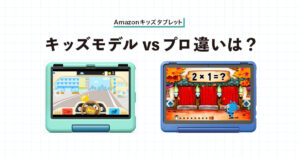
| 小学生以上 | Fire HD 8 キッズプロ Fire HD 10 キッズプロ | 長く使える ブラウザやAlexaにも対応 |
特に小さい子の場合は、サイズや重さの違いが使いやすさに直結するため、年齢に合ったモデル選びが大切です。
我が家は息子が5歳のときに、Fire HD 10 キッズモデルを選びました。
画面が大きくて見やすく、動画やアニメを見るときにとても使いやすかったです。
Amazonキッズタブレットを実際に買ってよかった声
後悔の声がある一方で、実際に使っている保護者からは、満足している声も多く見られます。
口コミ気づけば3年以上使っています。Kids+のコンテンツ、やっぱりよくできているんですよね。
 口コミ
口コミ15分勉強したらゲームOKに設定したら、ひらがなをパーフェクトに覚えました。
口コミ病院や外食の待ち時間に大活躍。静かに待てるようになって助かっています。
Kids+を解約した後も通常のFireタブレットとして使えるため、「長く使えてコスパが良い」という声も多く寄せられています。
最初は「ちゃんと使えるかな?」と不安になるかもしれません。
でも実際に使ってみると、勉強・遊び・待ち時間まで、想像以上にいろんな場面で活躍します。
時間制限を設定しておけば使いすぎも防げるし、2年保証で長く安心して使えます。
ポイントさえ押さえておけば、後悔よりも「買ってよかった」と感じる可能性の方が高いですよ。
Amazonキッズタブレットをおすすめしない人
Amazonキッズタブレットは便利なタブレットですが、すべての家庭に合うわけではありません。
以下に当てはまる場合は、iPadや他のAndroidタブレットとの比較も検討してみてください。
- 進研ゼミ・スマイルゼミをメインで使いたい人
- Google PlayのアプリやGoogle検索を使わせたい人
- iPadと同じ動作感を求めている人
- 本格的な3Dゲームをさせたい人
- Kids+を使わず、通常のAndroidタブレットとして使いたい人
ただし、「子どもに安心して使わせたい」「動画や学習アプリを中心に使いたい」という目的であれば、Amazonキッズタブレットはかなり使いやすいタブレットです。
Amazonキッズタブレットがおすすめの人
Amazonキッズタブレットは、こんな方にぴったりです。
- 初めてタブレットを与える3〜12歳のお子さんがいる
- 使いすぎや見せる内容の管理が気になる
- 落としたり壊したりが心配な年齢
- 動画・絵本・知育アプリを中心に使いたい
- 外出先や待ち時間で使いたい
- プレゼントにタブレットを探している
これらに当てはまる場合は、Amazonキッズタブレットはかなり相性がいいです。
「ちょっと不安…」と思っていた部分も、実際に使ってみると意外とラクに管理できて、親の負担もぐっと減ります。
子ども用として使うなら、安全性・使いやすさ・長く使える安心感のバランスがちょうどいいタブレットだと感じています。
購入前に気になるよくある質問
購入前によくある疑問をまとめました。気になるポイントがあれば、チェックしてみて下さい。
- Kids+の無料期間はいつから始まりますか?
-
開封して初期設定をした日から1年間です。
購入日からではないため、プレゼント用に早めに買っても、箱を開けてアカウント登録しなければ無料期間は始まりません。
ただし、初期不良の返品期限には注意しておきましょう。
- 進研ゼミ・スマイルゼミは使えますか?
-
使えません。
どちらもGoogle Play専用アプリのため、Fire OSではインストールできません。
使いたいアプリがある場合は、事前にAmazonアプリストアで確認しておくと安心です。
- Kids+を解約してもタブレットは使えますか?
-
はい、使えます。
解約後はKids+のコンテンツは使えなくなりますが、通常のFireタブレットとして引き続き利用できます。
YouTubeやプライムビデオなどは、そのまま使えます。
- 兄弟用に2台同時に買っても大丈夫ですか?
-
少し注意が必要です。
同時期に2台を使い始めると、Kids+の無料特典がうまく適用されないケースがあります。
そのため、
・1台ずつ時期をずらして使い始める
・1アカウントで最大4人まで共有するといった方法がおすすめです。
- カバーが重くて子どもが持ちにくい場合はどうすれば?
-
HD10(約670g)は、小さいお子さんには少し重く感じることがあります。
その場合は、
・HD8(約512g)を選ぶ
・カバーを外して使うといった方法も検討できます。
特に未就学児には、軽くて扱いやすいHD8キッズモデルがおすすめです。
まとめ|Amazonキッズタブレットは「事前に知れば後悔しない」
Amazonキッズタブレットは、「後悔した」という声があるのも事実です。
ただ、以下を押さえておけば、「こんなはずじゃなかった…」という失敗はかなり防げます。
| 後悔しやすいポイント | 事前に確認しておくこと |
| Kids+の1年後の自動課金 | Kids+の仕組み(無料期間・自動課金) |
| 使いたいアプリが使えない | 使いたいアプリが対応しているか |
| 動きが遅いと感じることがある | 用途に合ったモデルか確認する |
| カバーが重い | 子どもの年齢に合ったモデル選び |
| タブレットの使いすぎ | 時間制限設定を事前に把握しておく |
実際に使ってみると、学習・遊び・待ち時間対策まで幅広く使えるタブレットです。
少しでも迷っている方は、まずどんなモデルがあるかチェックしてみてください。