「AmazonキッズタブレットってYouTube見れないの?」と困っていませんか。

わが家でも最初は、アプリが見つからない・子ども画面に出てこないと戸惑いました。
結論を言うと、AmazonキッズタブレットでYouTubeを見る方法はあります。 設定は難しくありません。
この記事では、見れない原因と、子ども画面でYouTubeを使えるようにする方法を順番にわかりやすく解説します。
AmazonキッズタブレットでYouTubeは見れない?
AmazonキッズタブレットでもYouTubeは見られます。
ただし、通常のタブレットとは仕組みが少し違うため、「YouTubeが見れない」と感じることがあります。
特に多いのが、
- YouTubeアプリが見つからない
- 子ども画面で表示されない
- うまく再生できない
といったトラブルです。
設定をすればすぐに使えました!
このあと、見れない原因とすぐに解決できる方法を順番にわかりやすく解説していきます。
- YouTubeは見られる(インターネット経由で再生)
- 見るためには設定が必要
- アプリと使い方が少し違う(次で解説)
AmazonキッズタブレットでYouTubeが見れない原因
AmazonキッズタブレットでYouTubeが見れないときは、 いくつかの原因が重なっていることがあります。
ポイントは3つです。順番に見ていきましょう。
YouTubeアプリがインストールできない
Amazonキッズタブレットでは、YouTubeの公式アプリは使えません。
Google Playに対応していないため、スマホのようにアプリをインストールできない仕組みです。
だから「アプリが見つからない」と感じやすいんです。
ストアの「YouTube」はアプリではない
Amazonのアプリストアで「YouTube」と検索すると、それらしいアイコンが表示されます。
しかし実際にはアプリではなく、タップするとのサイトが開くだけのものです。
見た目はアプリでも、中身はブラウザ版のYouTubeです。
スマホのアプリに慣れていると、「なんか使いにくいかも…?」と感じることがあります。
慣れるまでは、息子も最初は少し使いにくそうにしていました。
設定しないと子ども画面に表示されない
YouTubeは、子ども用の画面では最初から表示されているわけではありません。
保護者が設定をしないと使えないため、「見れない」と感じる原因になります。
設定さえすれば、子ども画面でも普通に使えます。
- Google Play非対応のため公式YouTubeアプリは入らない
- ストアの「YouTube」はブラウザのショートカット
- キッズ画面では保護者の設定が必要
AmazonキッズタブレットでYouTubeを見る3つの方法
AmazonキッズタブレットでYouTubeを見る方法は、主に3つあります。
それぞれ特徴が違うので、使いやすい方法を選んでみてください。
方法① Silkブラウザから見る(いちばん簡単)
Amazonキッズタブレットには、「Silk(シルク)」というインターネットを見るアプリが入っています。
このSilkブラウザでYouTubeを開けば、そのまま動画を見られます。
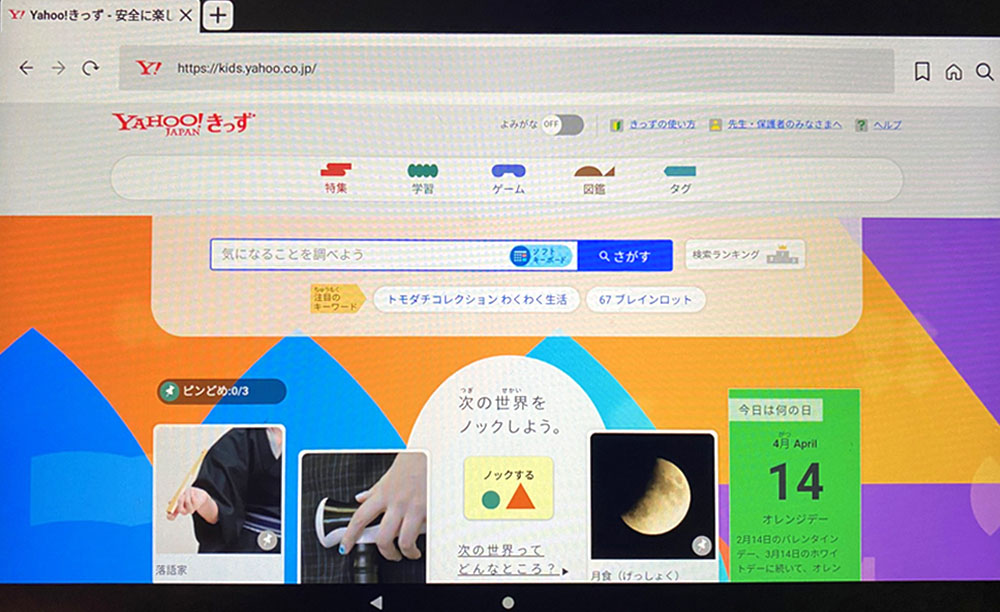
YouTubeをブラウザで見る場合

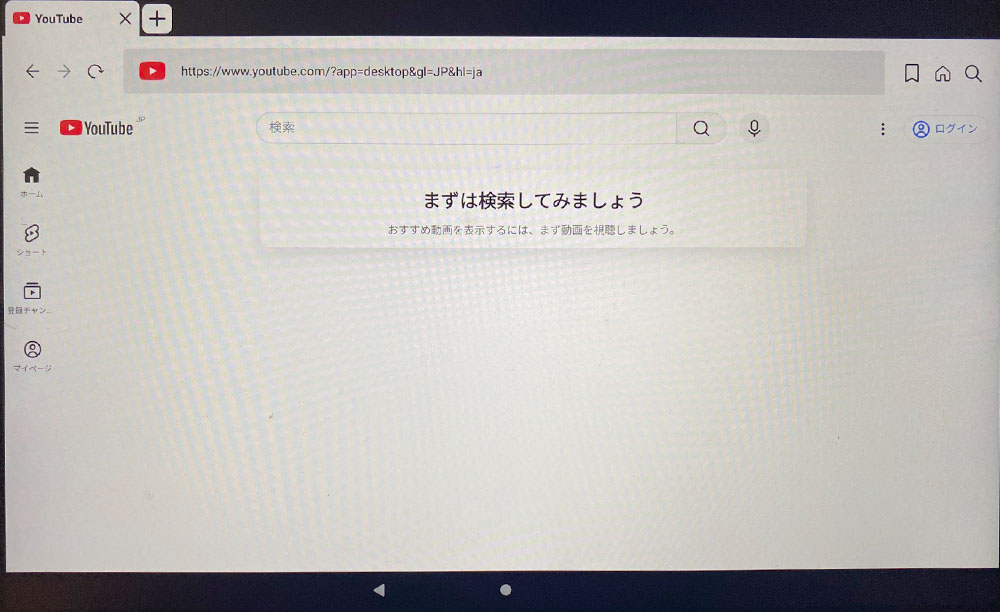
YouTube kidsをブラウザで見る場合
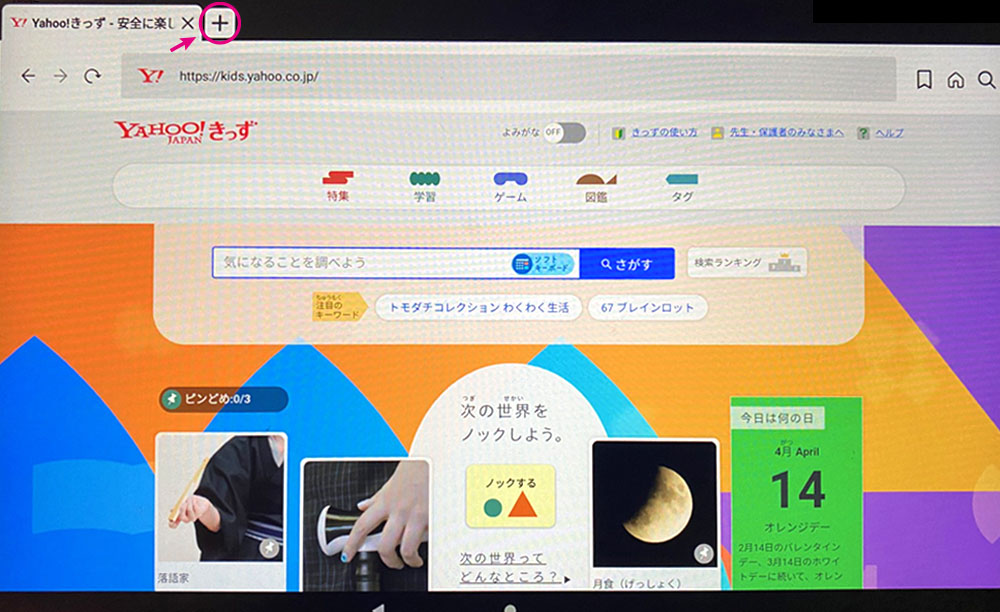
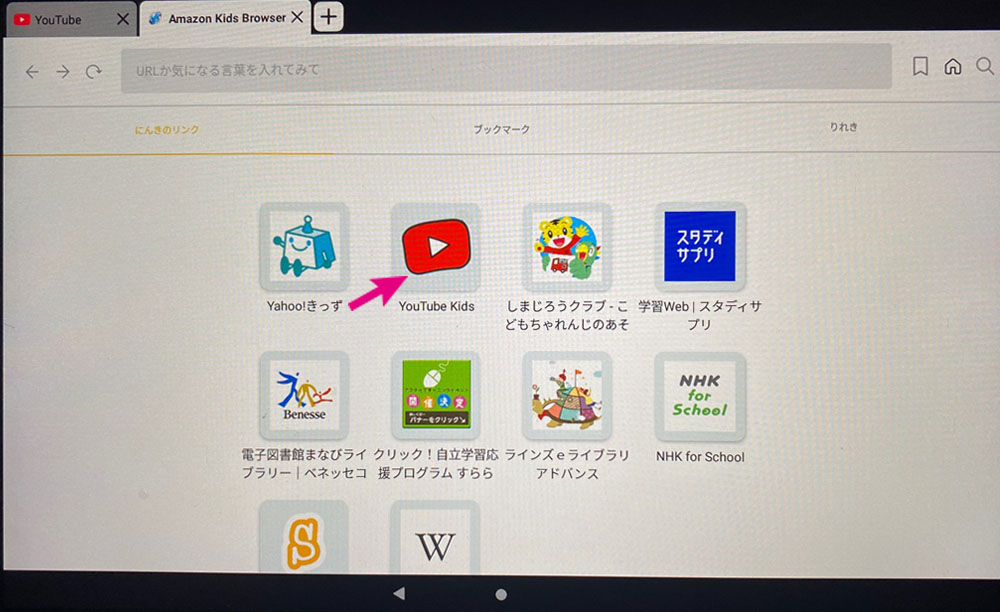
特別な設定なしで使えるため、まずはこの方法を試すのがおすすめです。
方法② ホーム画面に追加してアプリのように使う
毎回検索するのが面倒な場合は、YouTubeをホーム画面に追加しておくと便利です。
見た目はアプリのように使えるので、子どもでも操作しやすくなります。
これでワンタップでYouTubeを開けるようになります。
方法③ YouTube Kidsを使う(子ども向け)
YouTube Kidsは、子ども向けコンテンツに限定した動画サービスです。
不適切な動画が出にくく、保護者による制限設定もできるため、小さいお子さんにも使いやすいのが特徴です。
広告が表示される場合がある点には注意が必要ですが、通常のYouTubeよりも安心して使えます。
Amazonアプリストアからインストールして使えます。
わが家では小さいころはYouTube Kidsから始めました。
- 3〜6歳:YouTube Kidsが安心
- 7〜10歳:YouTube Kidsまたは制限付きモードのYouTube
- 11歳以上:通常のYouTube(制限付きモード推奨)
YouTubeを子ども画面で見る方法【プロフィール設定】
子ども用の画面(キッズプロフィール)でYouTubeを使うには、保護者による事前設定が必要です。
手順は2ステップです。順番に解説します。
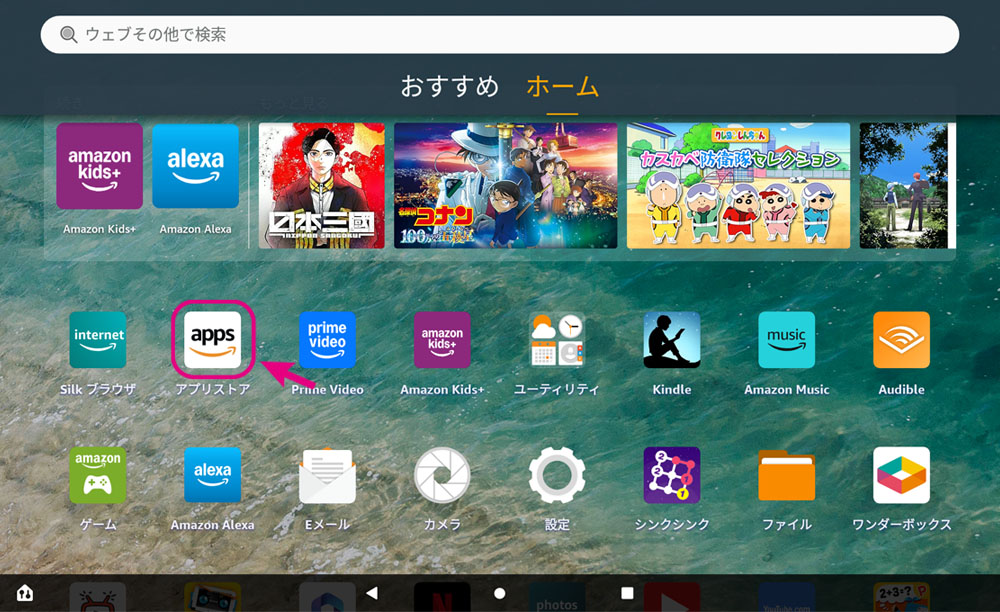
手順① 大人プロフィールでYouTubeをインストールする
まず大人プロフィールに切り替えます。
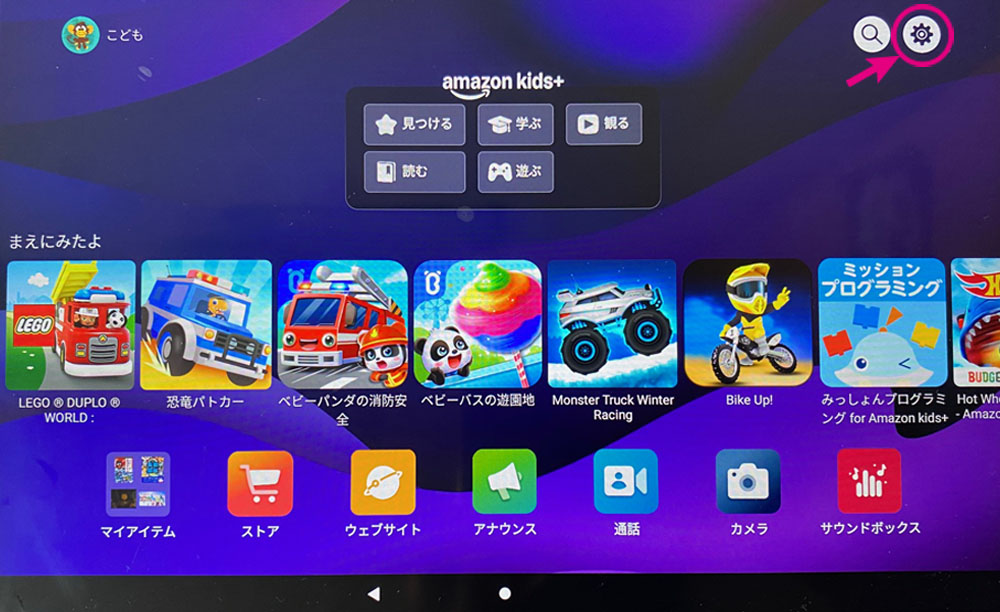
こども用amazonKids+画面の右上、歯車アイコンをタップします。
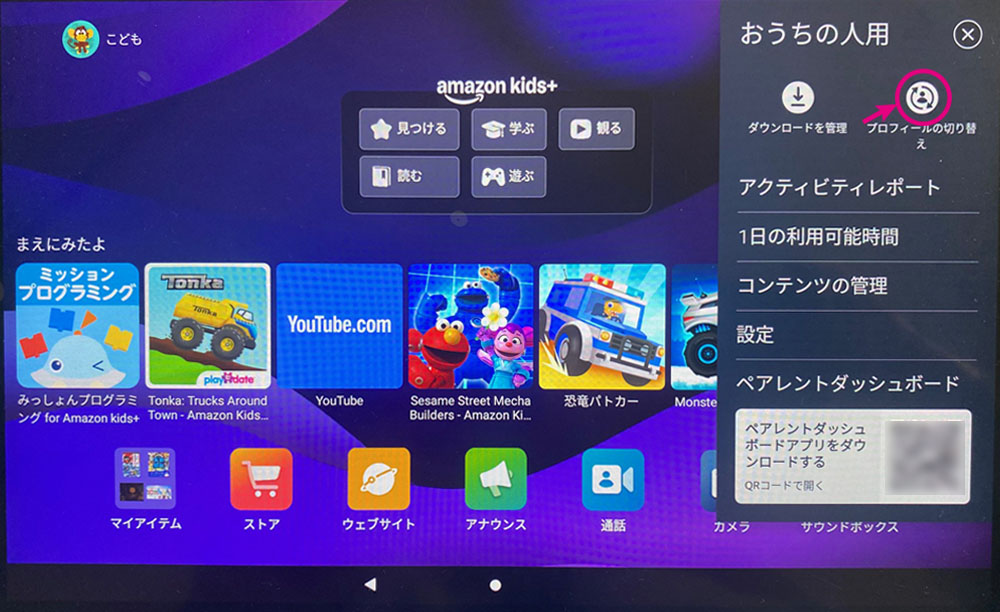
右の「プロフィール切り替えアイコン」をタップします。
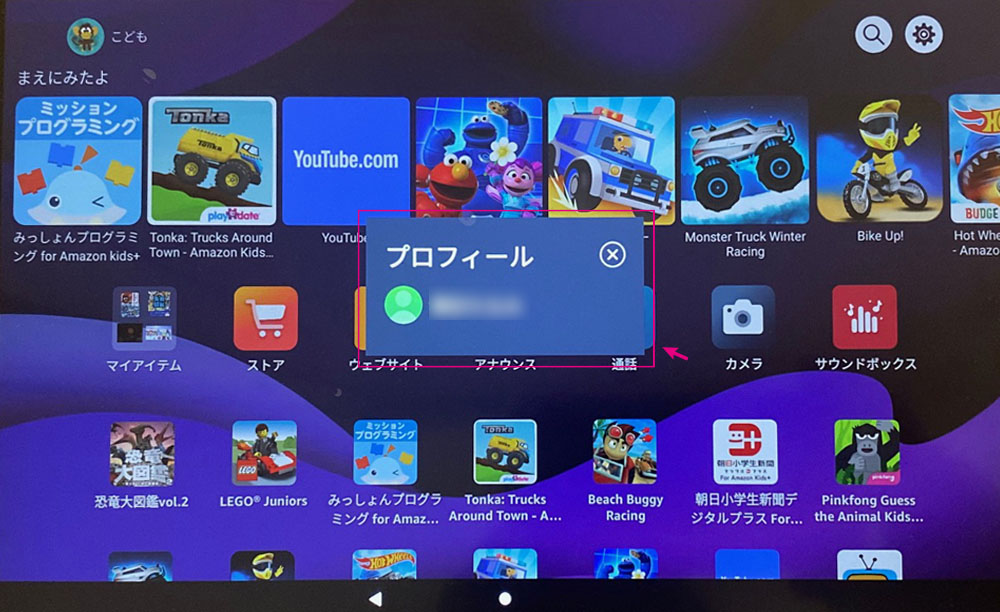
プロフィールをタップして「大人プロフィール」に切り替える
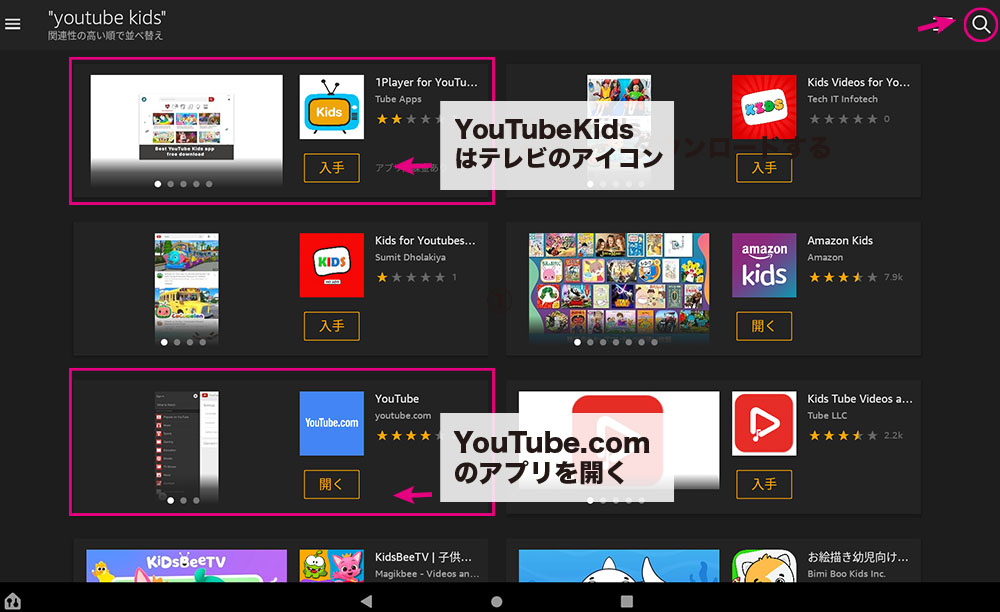
右上の検索アイコンをタップし「YouTube」または「YouTube kids」と入力します。
- YouTube …「YouTube.com」青いアイコン
- YouTube kids …「1Player for YouTube kids」テレビアイコン
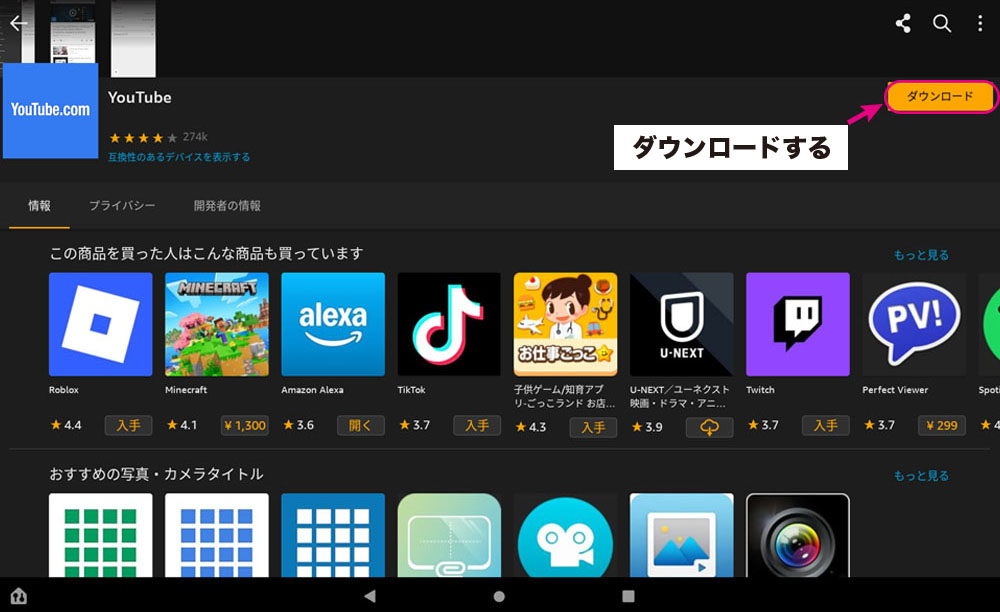
入れたいアプリをダウンロードします。 ※YouTube Kidsを使いたい場合は、同様にインストールできます。
ここらは、こども用アカウントにYouTubeを追加していきます。
手順② 子どもプロフィールにYouTubeを追加する
続けて大人プロフィールのまま操作します。
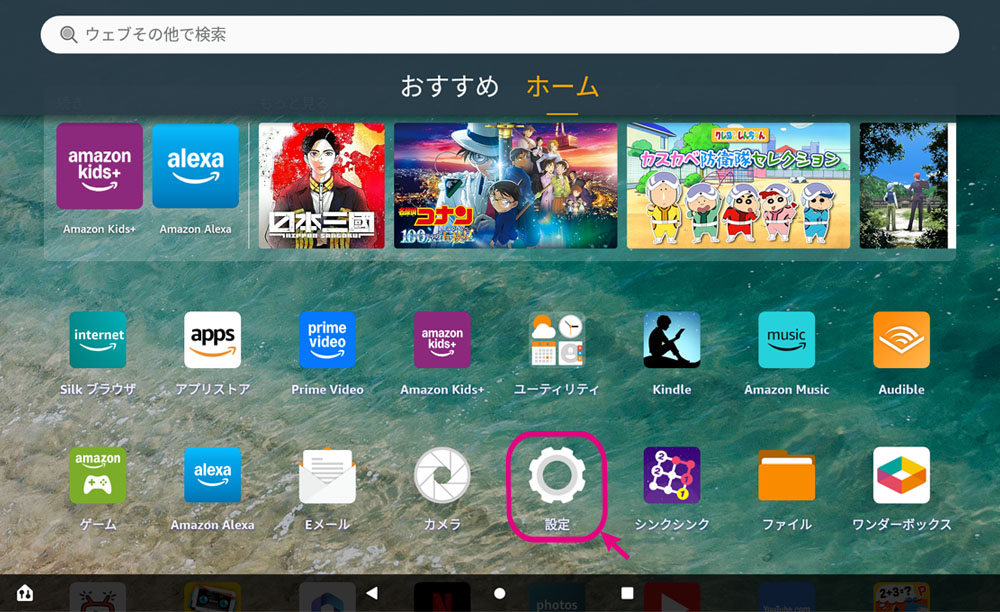
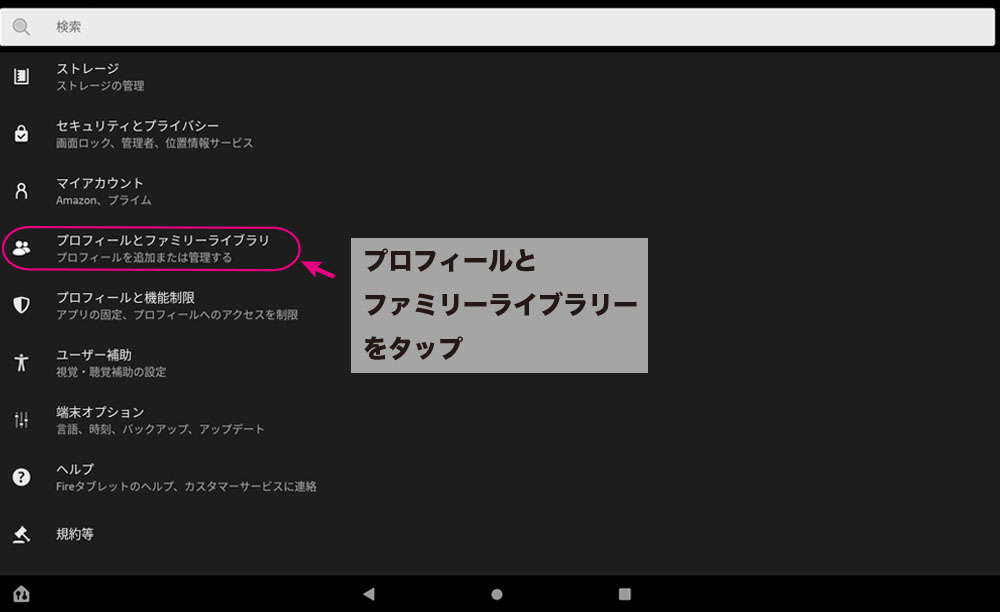
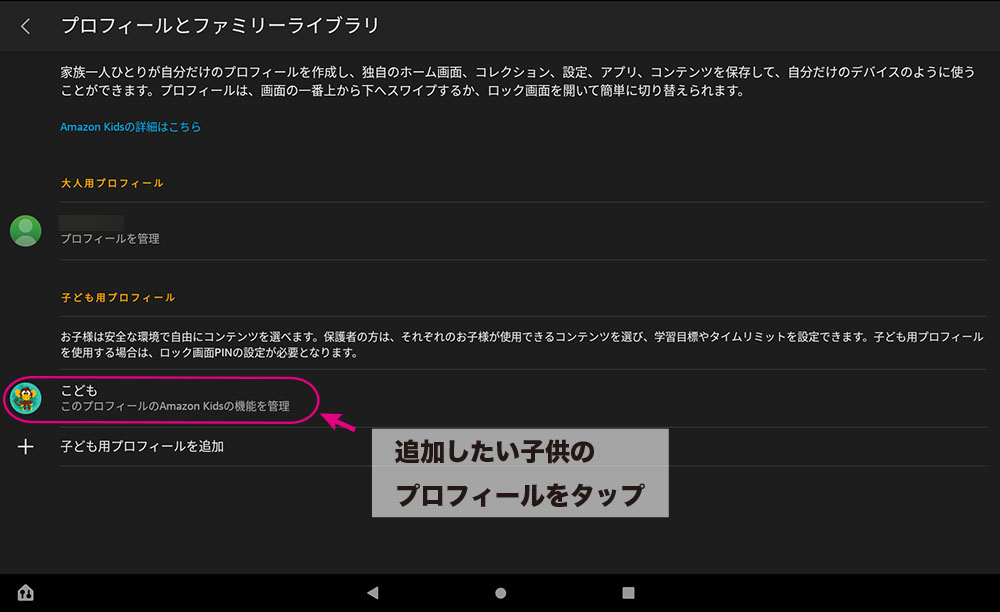
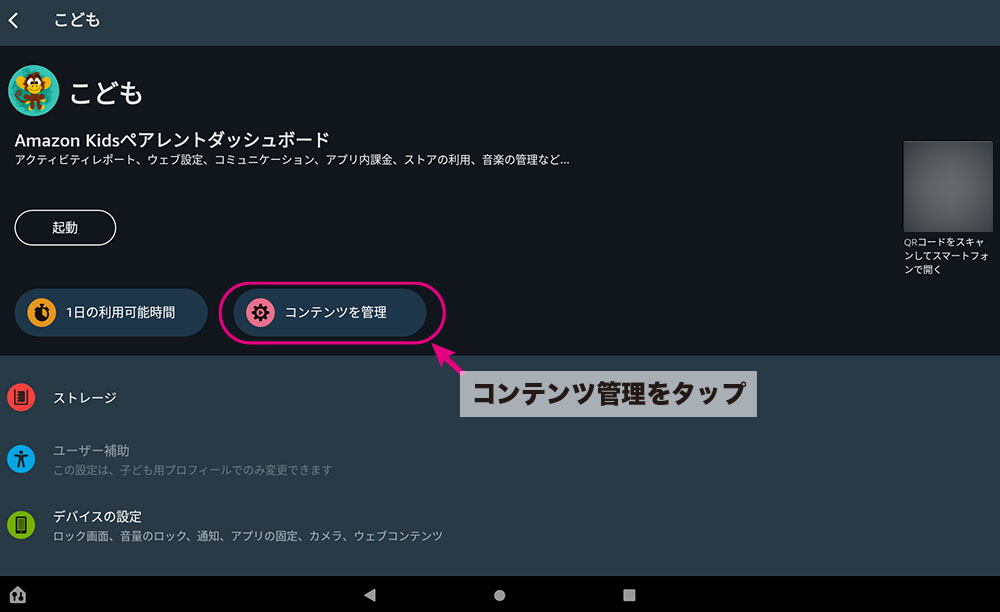
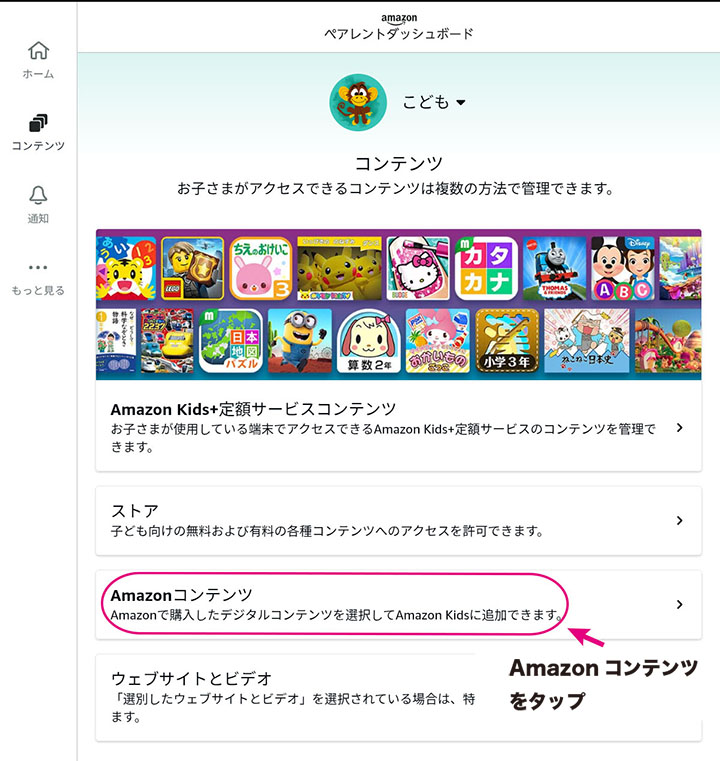
※YouTube Kidsの場合も同様にチェックを入れて下さい。

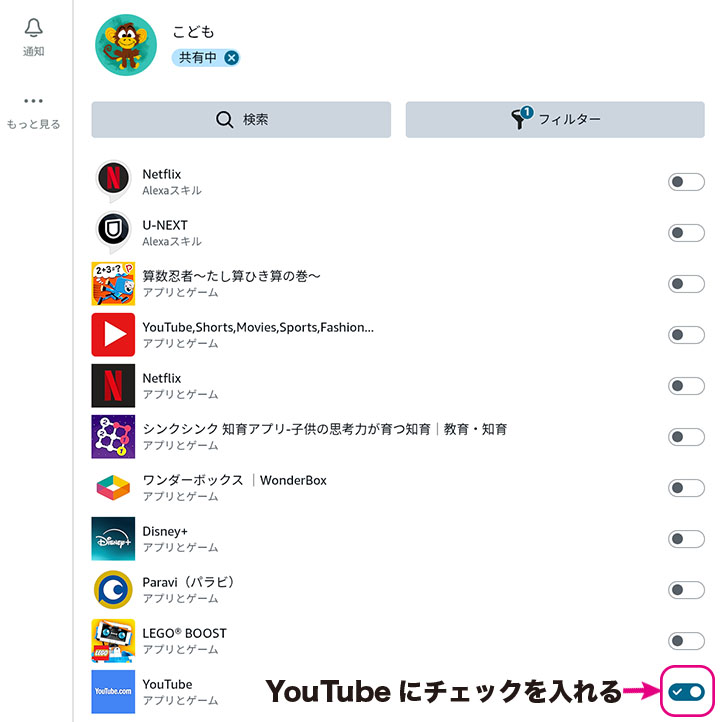
画面中央を2本指で下に向かってスクロールし、人型アイコンをタップします。
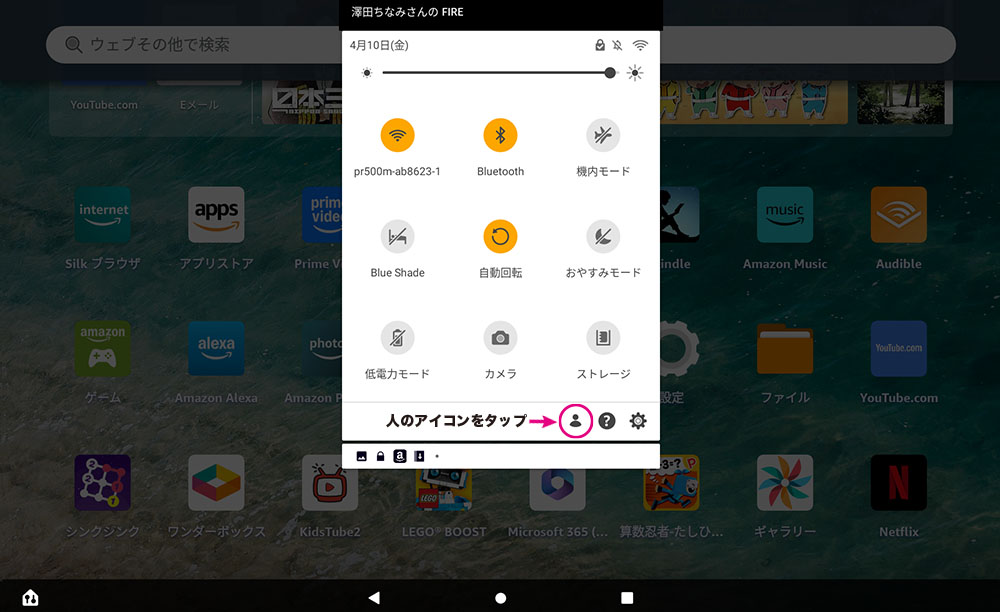
こどものアカウント部分をタップします。
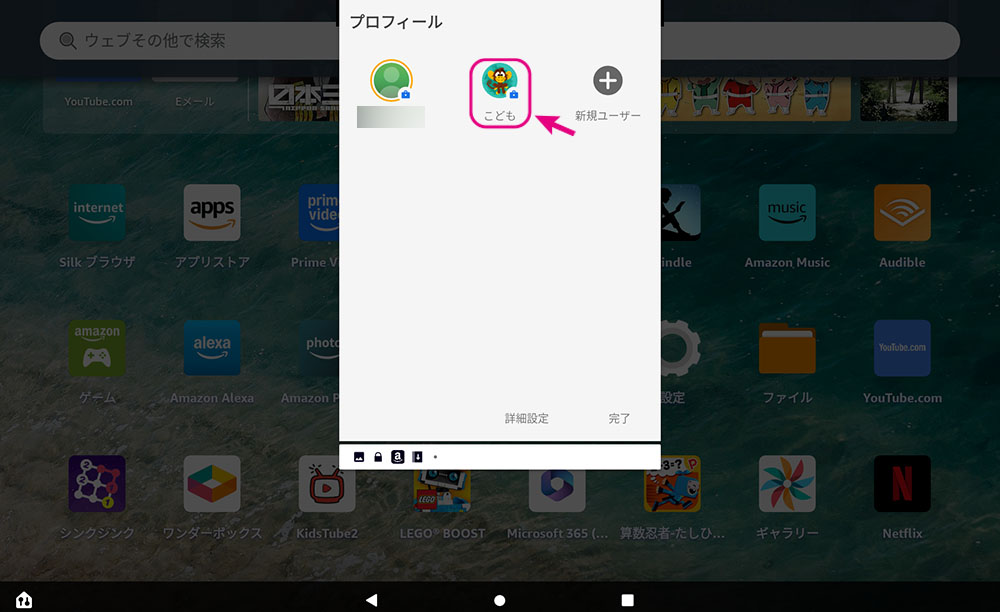
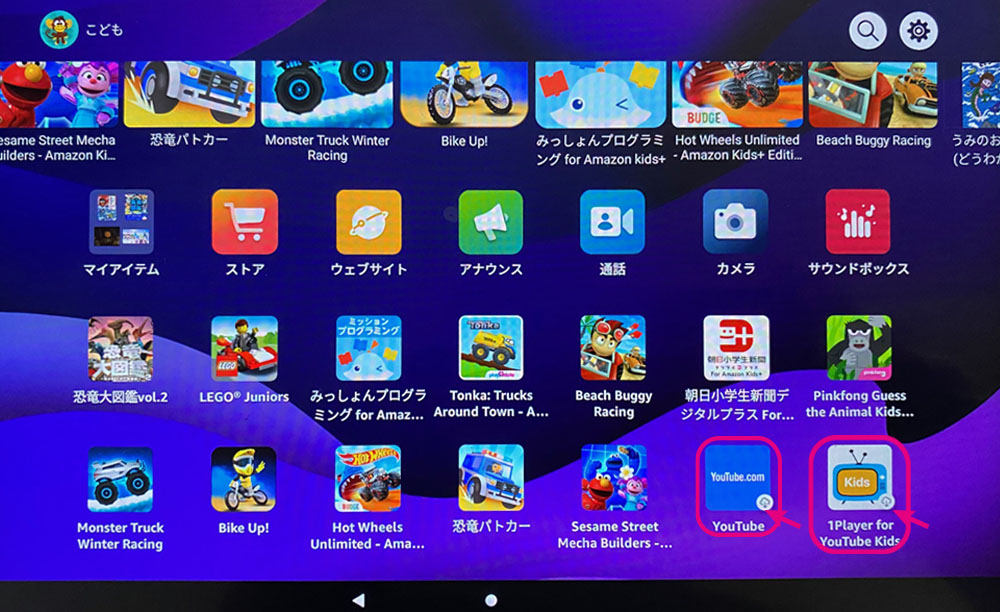
※YouTube Kidsの場合も同様にダウンロードしてください。
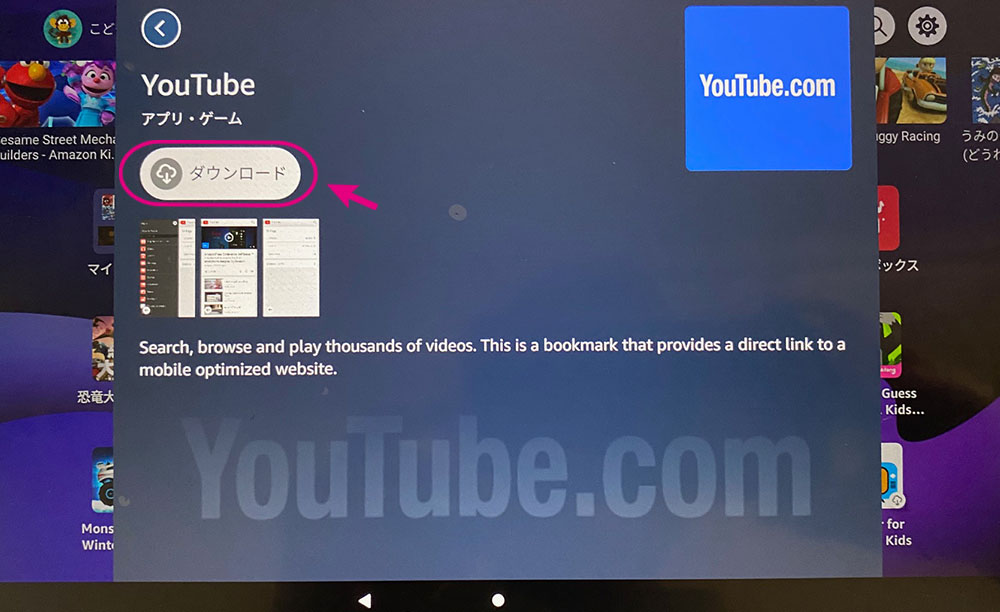
あいこんをタップすれば「YouTube」「YouTube kids」が見れるようになります。
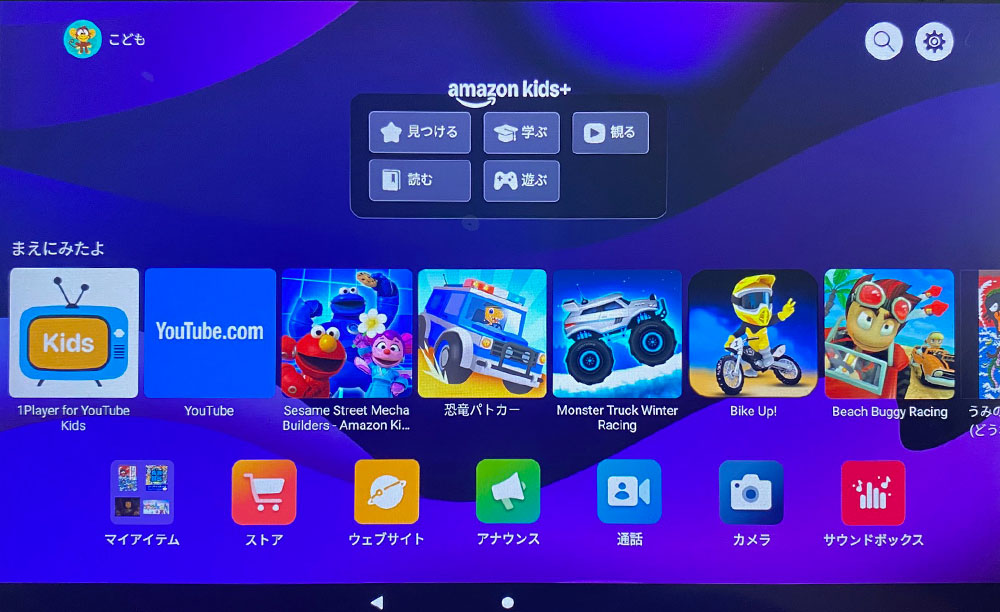
これで子ども画面にYouTubeが表示されるようになります。
最初は難しそうに感じますが、やってみると数分で終わります。
手順①のインストールが完了していない可能性があります。
大人プロフィールで再度インストールを確認してから試してください。
設定ができたら、次は広告についても確認しておきましょう。
YouTubeの広告は出る?消す方法を解説
AmazonキッズタブレットでYouTubeを見ると、広告が表示されます。
ブラウザ(インターネット)経由での視聴になるので、スマホやパソコンで見る時と同じように広告が出ます。
ブラウザを開くたびに広告が出て 最初はちょっとストレスでした。
ただし、広告を減らす方法はあります。主に次の3つです。
- YouTube Premiumに加入する
- 広告ブロック設定を使う(無料・効果は一部)
- YouTube Kidsを使う(広告なし・無料)
広告をしっかり消したいならPremiumか、無料ならKidsがおすすめです。
方法① YouTube Premiumに加入する
広告を完全になくしたい場合は、YouTube Premiumへの加入がいちばん確実です。
月額1,280円(税込)で、すべての広告が非表示になります。
| できること | 注意点 |
| ・広告が完全になくなる ・バックグラウンド再生ができる ・ブラウザ視聴でもそのまま使える | ・月額料金がかかる (1,280円/月) |
方法② 広告ブロック設定を使う(無料・効果は一部)
無料の広告ブロッカーを使うと、 広告を一部減らすことができます。
ただしすべての広告は消せません。
また、設定が少しわかりにくいため、手軽さではYouTube Premiumに劣ります。
※設定方法は「Fire タブレット AdGuard 設定」で検索するとわかりやすい記事が見つかります。
方法③ YouTube Kidsを使う(広告なし・無料)
小さいお子さんには、YouTube Kidsがいちばんおすすめです。
子ども向けに設計されているため広告も制限されており、 通常のYouTubeより安心して見せられます。
追加費用もかからないため、コスパ重視の方にもおすすめです。
YouTube Premiumは使える?オフライン再生はできる?
基本的にできません。
YouTube Premium自体にはダウンロード機能がありますが、Fireタブレットではアプリが使えないため利用できません。
YouTube Premiumは使える?
Amazonキッズタブレットでも、YouTube Premiumの特典は問題なく使えます。
ブラウザでYouTubeにログインすれば、そのまま反映されます。
- 広告が表示されなくなる
- バックグラウンド再生ができる
広告を消したい場合はしっかり効果があります。
オフライン再生はできる?
基本的にオフライン再生(ダウンロード)はできません。
アプリではなくブラウザで再生しているため、スマホのYouTubeアプリのように動画を端末に保存する機能は使えません。
どうしてもオフラインで見たい場合
外出先でYouTubeを見る場合は、スマホのテザリングを使うのがいちばん手軽です。
また、一度再生した動画が一時的に残ることもありますが、時間が経つと消えるため、あまりあてにはできません。
- YouTube Premiumは使える
- 広告なし&バックグラウンド再生OK
- オフライン再生は基本できない
実際の使い心地は?
YouTube視聴は問題なくできましたが、最初だけ少し慣れが必要でした。
わが家で実際に使って感じたことをお伝えします。
動画再生はほぼ問題なし
Wi-Fi環境があれば、動画の読み込みや再生はスムーズです。
画質も問題なく、子どもが見る分には十分です。
最初だけ少し慣れが必要
スマホのYouTubeアプリとは違い、ブラウザで操作するため最初は少し戸惑うことがあります。
- 広告が表示される
- 検索入力がやや手間
ただし、使っていくうちに自然と慣れていきます。
子ども用途なら十分使える
「YouTubeを見る」「YouTube Kidsで安心して使う」という使い方なら問題ありません。
価格を考えると、コスパはかなり高いと感じています。
Wi-Fiなしでも使える?
スマホのテザリングを使えば、外出先でもYouTubeを見ることができます。
ただし、動画は通信量を多く使うため長時間の視聴にはあまり向きません。
外では短時間、自宅ではWi-Fiがおすすめです。
子どもが小さい頃はYouTube Kidsでしたが、今は通常のYouTubeを使っています。
最初だけ戸惑いましたが、すぐ慣れました。
よくある疑問
AmazonキッズタブレットでYouTubeを使うときに、よく出る疑問をまとめてみました。
- 通常のFireタブレットでも同じ設定で見られる?
-
はい、見られます。
設定の流れは、キッズタブレットでも通常のFireタブレットでもほぼ同じです。
- Amazon Kids+を解約した後もYouTubeは見られる?
-
はい、見られます。
YouTubeはKids+とは関係ないので、解約後もそのまま使えます。
- YouTubeの制限付きモードは使える?
-
はい、使えます。
YouTubeを開いて、アカウント設定から「制限付きモード」をオンにすると、不適切な動画をある程度ブロックできます。
- 外出先(Wi-Fiなし)でもYouTubeは見られる?
-
はい、スマホのテザリングを使えば見られます。
ただし、動画は通信量を多く使うため、長時間の視聴には注意が必要です。
- YouTube Premiumでオフライン再生はできる?
-
基本的にできません。
Amazonキッズタブレットでは、ブラウザでYouTubeを再生する仕組みのため、動画をダウンロードする機能は使えません。
まとめ
AmazonキッズタブレットでYouTubeが「見れない」と感じるのは、仕組みと設定がわかれば、すぐに解決できます。
ポイントを押さえれば、YouTubeは問題なく使えます。
- YouTubeは見れる(ブラウザ経由)
- 公式アプリは入らない(ストアのYouTubeはショートカット)
- 子ども画面で使うには設定が必要
- 広告を消すならYouTube Premiumが確実
- Premiumは使えるが、オフライン再生は基本できない
- 外出先はテザリングで対応できる
設定さえ済ませてしまえば、あとは問題なく使えます。
わが家でも今では、子どもが毎日のように使っています。
最初は少し戸惑うかもしれませんが、一度できてしまえばむずかしくありません。